 정상 최근점검일 : 03/10 18:49

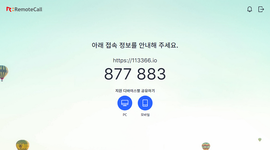

웹SDK로 원격지원을 더 쉽고 빠르게! 리모트콜 최신 업데이트 (SaaS 7.6.4)
더 다양한 환경에서의 원격지원 서비스 품질 향상을 위해 리모트콜 SaaS 7.6.4 업데이트가 적용되었습니다.
이번 업데이트에는 웹뷰어 SDK, 원격지원 화면 일시정지 기능 등 고객사와 상담원의 편의성을 높이는 기능이 추가되었습니다.
고객 대응 및 내부 인프라 운영을 보다 빠르고 효율적으로 원격지원하실 수 있는 리모트콜 SaaS 7.6.4 업데이트의 새로운 기능을 소개합니다.
1. 웹뷰어 SDK 기능이 추가되었습니다.
기존 모바일 앱용으로만 제공되던 리모트콜 SDK가 웹 애플리케이션까지 지원하게 되었습니다.
이제 복잡한 추가 개발 과정 없이 기존 웹 애플리케이션에 웹뷰어 SDK를 적용하여 [원격지원] 기능을 바로 추가할 수 있습니다. 이제 상담원 또는 지원 담당자가 자사 서비스 페이지 내의 [원격지원] 버튼만 클릭하면 즉시 리모트콜 웹뷰어 팝업창이 열려 고객과 연결됩니다. 원격지원을 위해 페이지를 이동하거나 프로그램을 설치할 필요가 없어 더욱 빠르게 업무를 진행할 수 있습니다.
💡 웹뷰어 SDK, 어떤 점이 좋은가요?
- • 코드 몇 줄만으로 원격지원 기능을 구현할 수 있어 별도 개발 리소스 투입이나 기간 소요 없이 바로 적용할 수 있습니다
- • 기업의 기존 서비스 또는 웹페이지에서 바로 원격 지원을 할 수 있어 고객 편의성 향상과 서비스 유지 관리, 만족도 향상을 기대할 수 있습니다.
- • 기업의 브랜드 로고 삽입 등 맞춤형 커스터마이징을 제공하여 원격지원에 대한 고객의 신뢰도가 높아집니다.
- • 리모트콜의 검증된 중계 서버를 활용하기 때문에 별도 서버나 네트워크 구축 없이 안정적인 서비스 운영과 비용 절감이 가능합니다.
우리 회사 서비스에 적용하는 방법
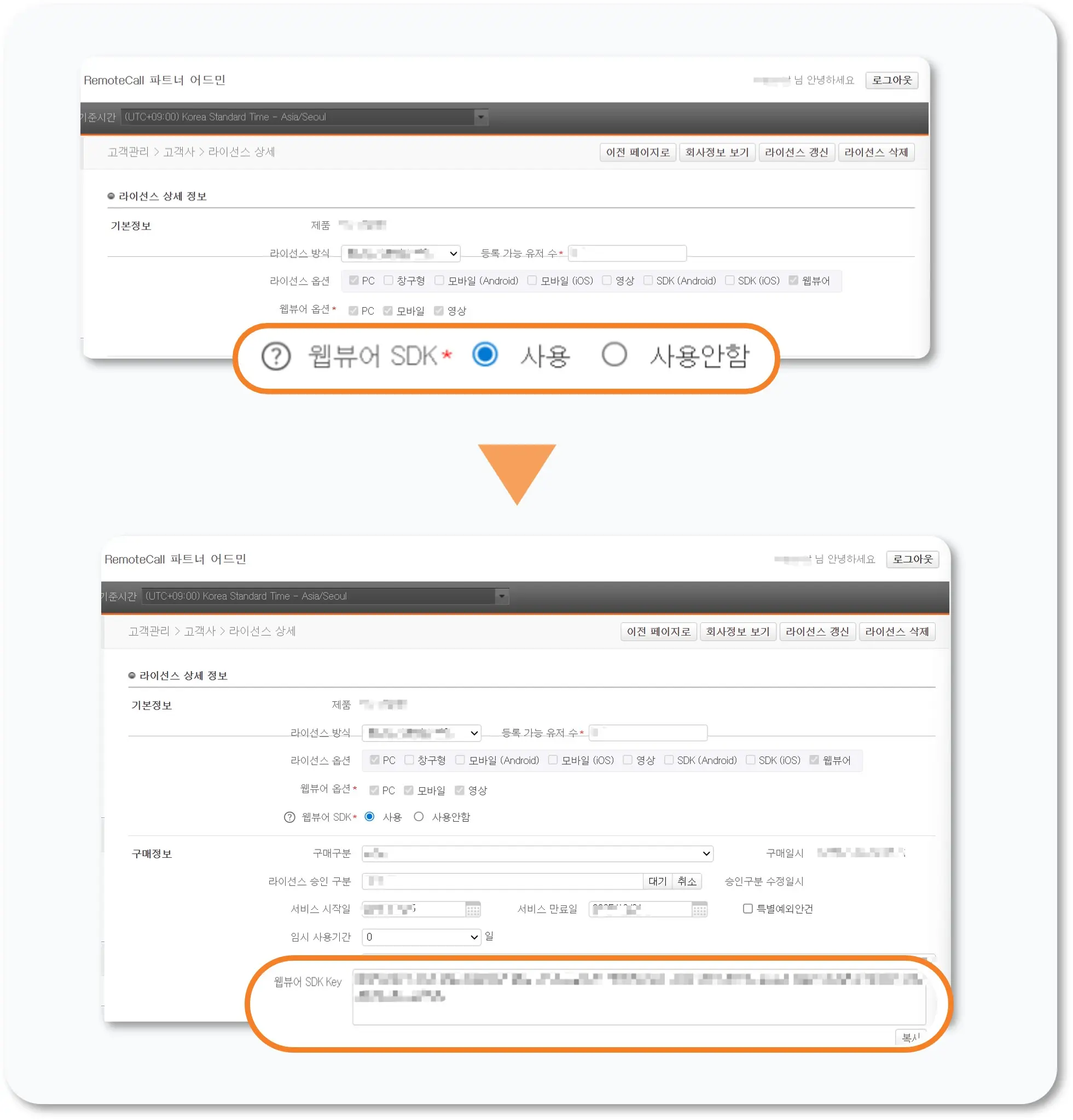
SDK Key 발급 받기
✅ 파트너 어드민 > [고객관리 ≡] > [고객사(파트너사) ≡] > [라이선스 정보] 클릭 > [라이선스 상세]에서 ‘웹뷰어 SDK’ 옵션을 [사용]으로 변경하면 발급 완료!
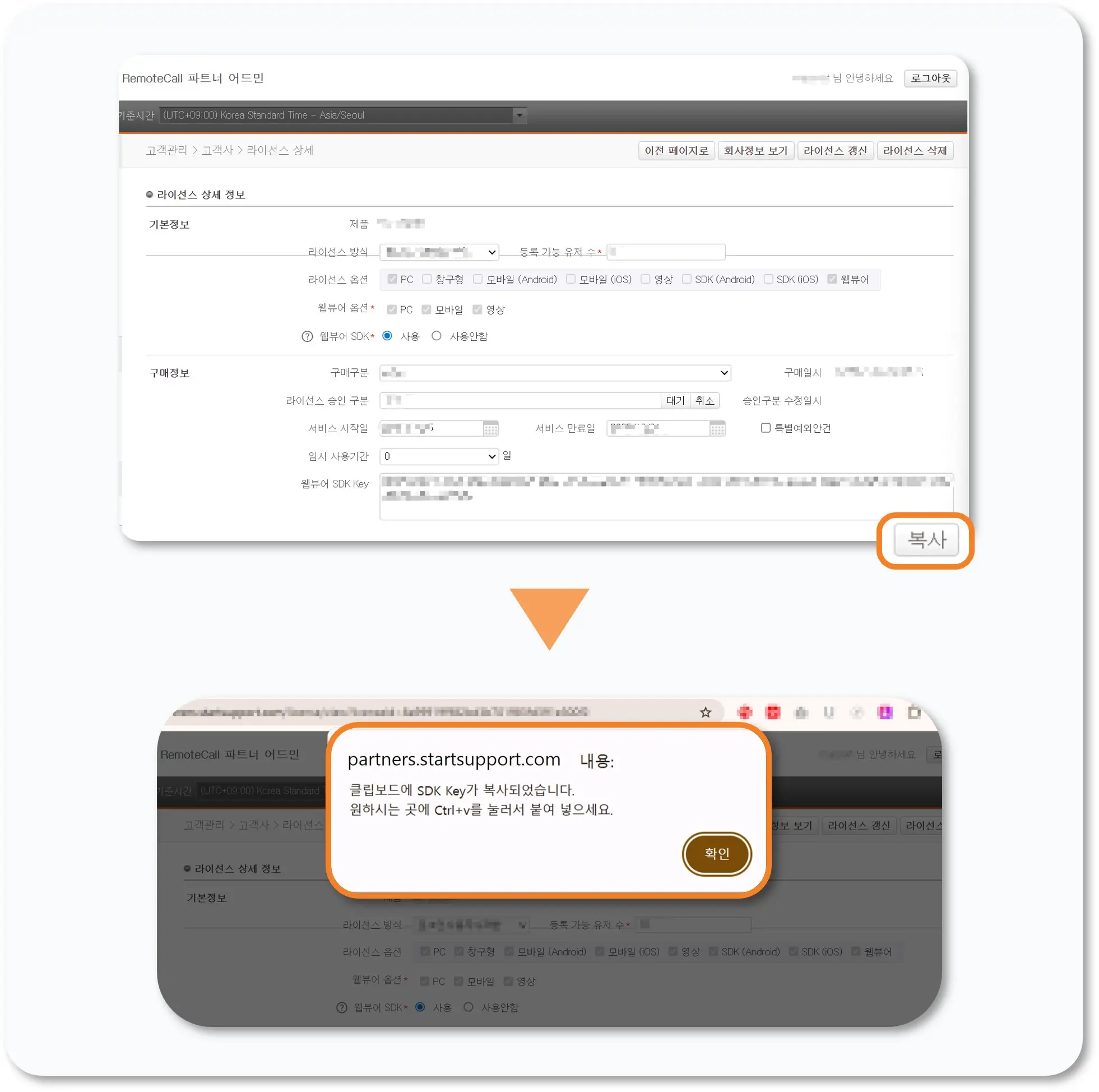
SDK Key 적용하기
✅ SDK Key [복사] 버튼 클릭 >기존 서비스에 코드를 붙여넣으면 적용 완료!
📌 이런 기업에 특히 추천합니다!
- ✔️ CRM, 헬프데스크 등 전용 시스템으로 고객 지원 서비스를 운영하는 기업
- ✔️ 온라인에서 고객과 상품을 함께 보며 판매·상담하는 기업
2. 웹뷰어 ‘일시정지’ 기능이 추가되었습니다.
이제 웹뷰어 원격지원 중에도 상담원이 고객 화면을 일시정지할 수 있습니다. 리모트콜 전용 에이전트에 화면 잠금기능이 있다면, 이제 웹뷰어에는 일시정지 기능으로 사용할 수 있습니다.
고객이 민감한 정보 노출을 방지하고 싶을 때 메뉴를 찾을 필요 없이 상담원이 [일시정지] 버튼을 눌러 화면을 멈출 수 있어 고객은 안심하고 서비스를 받을 수 있습니다. 특히, 일시정지 해제는 고객만 할 수 있어 더욱 안전합니다.
*단, 고객 기기의 운영체제가 Windows, macOS, Android 인 경우만 사용할 수 있습니다.
💡 상담원이 웹뷰어에서 일시정지할 수 있으면 이런 점이 좋아요!
- • 고객이 번거롭게 일시정지 메뉴를 찾을 필요 없어 편리하며, 빠른 원격지원 서비스가 가능합니다.
- • 상담 대기 화면과 뷰어 대기 화면에 브랜드 로고 및 문구를 넣을 수 있어 브랜드 신뢰도와 편의성이 높아집니다.
- • 개인정보 등 민감 정보를 입력해야하는 상황에도 고객이 안심할 수 있어 서비스 신뢰도와 만족도가 향상됩니다.
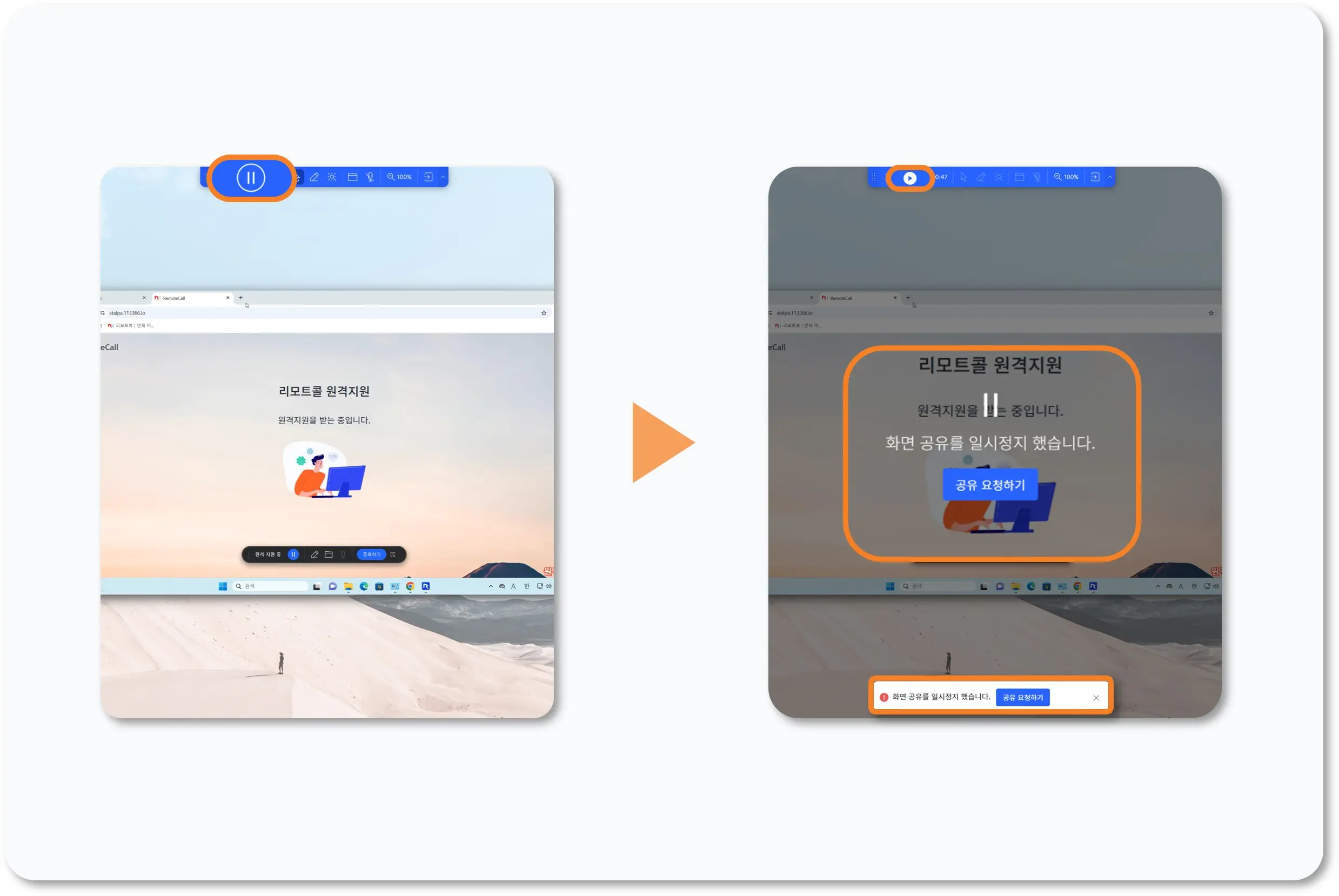
웹뷰어에서 고객 화면을 일시정지하는 방법
1️⃣ 웹 원격지원 중, 상담원 화면의 [일시정지] 버튼 클릭
2️⃣ 고객 화면이 멈추고, 안내 메시지가 표시
3️⃣ 고객이 ‘해제’ 버튼을 누르면 즉시 원격지원 재개
📌 이런 상황에 특히 유용해요!
- ✔️ 주민번호·계좌번호 입력이 필요한 금융 상담
- ✔️ 결제·주문 비밀번호 입력이 필요한 쇼핑몰 CS
- ✔️ 비밀번호 관리를 비롯한 보안이 민감한 기업의 사내 IT 지원
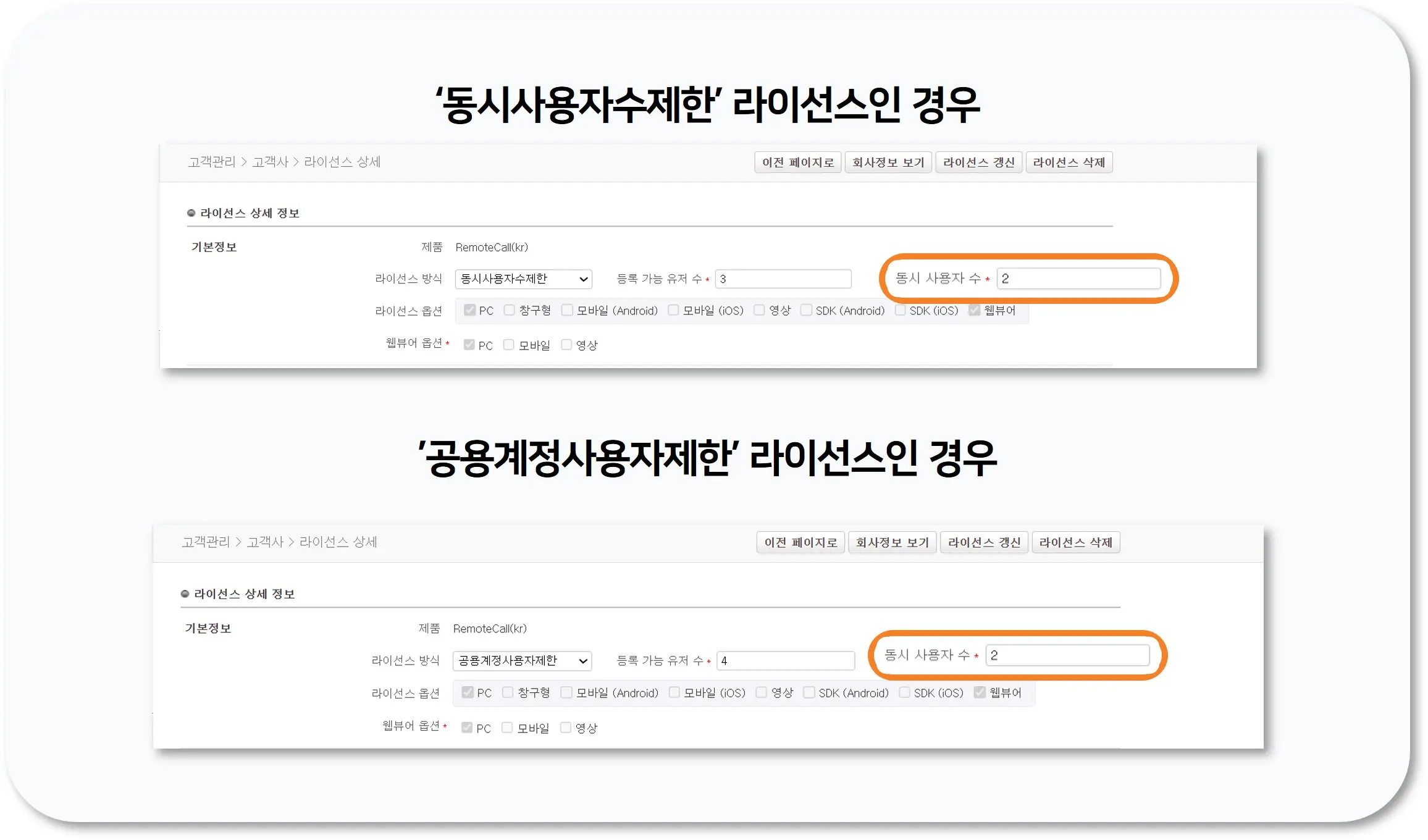
3. ‘동시 사용자 수’ 제한 표시가 웹뷰어에 추가되었습니다.
이제 웹뷰어(모바일 웹뷰어 포함)에서도 실시간 접속 인원을 확인할 수 있습니다.
공용 계정이나 동시 접속 제한이 있는 라이선스를 사용할 경우, 이전과 달리 에이전트를 실행하지 않아도 웹뷰어 홈 화면에서 현재 접속 인원과 제한 인원을 한눈에 파악할 수 있습니다.
접속 인원 정보는 10초 간격의 자동 업데이트로 최신 상태가 유지됩니다. 바로 업데이트하고 싶다면 새로고침 버튼을 클릭하면 됩니다.
‘동시 사용자 수’ 를 확인하는 방법
해당 기능은 ‘동시사용자수제한’ 또는 ‘공용계정사용자제한’ 라이선스를 사용 중인 경우에만 표시됩니다.
✅ 파트너 어드민 > 고객사 > 라이선스 상세 > ‘동시 사용자 수’ 설정
4. 전용 에이전트의 음성채팅 기능 지원 OS가 확대되었습니다.
이제 macOS, Android, iOS/iPadOS를 사용하는 고객과도 전용 에이전트에서 바로 음성으로 대화할 수 있습니다. 채팅창에 상담 내용을 입력할 필요가 없어 더욱 빠르고 정확하게 문제를 파악하고 해결할 수 있습니다.
상담원 고객 모두 음성 채팅을 아래와 같이 쓸 수 있습니다.
1️⃣ 전용 에이전트를 실행합니다.
2️⃣ 세션 연결 후 상단 메뉴에서 [음성채팅] 버튼을 클릭합니다.
3️⃣ 상담원 혹은 고객이 수락하면 즉시 대화가 시작됩니다.
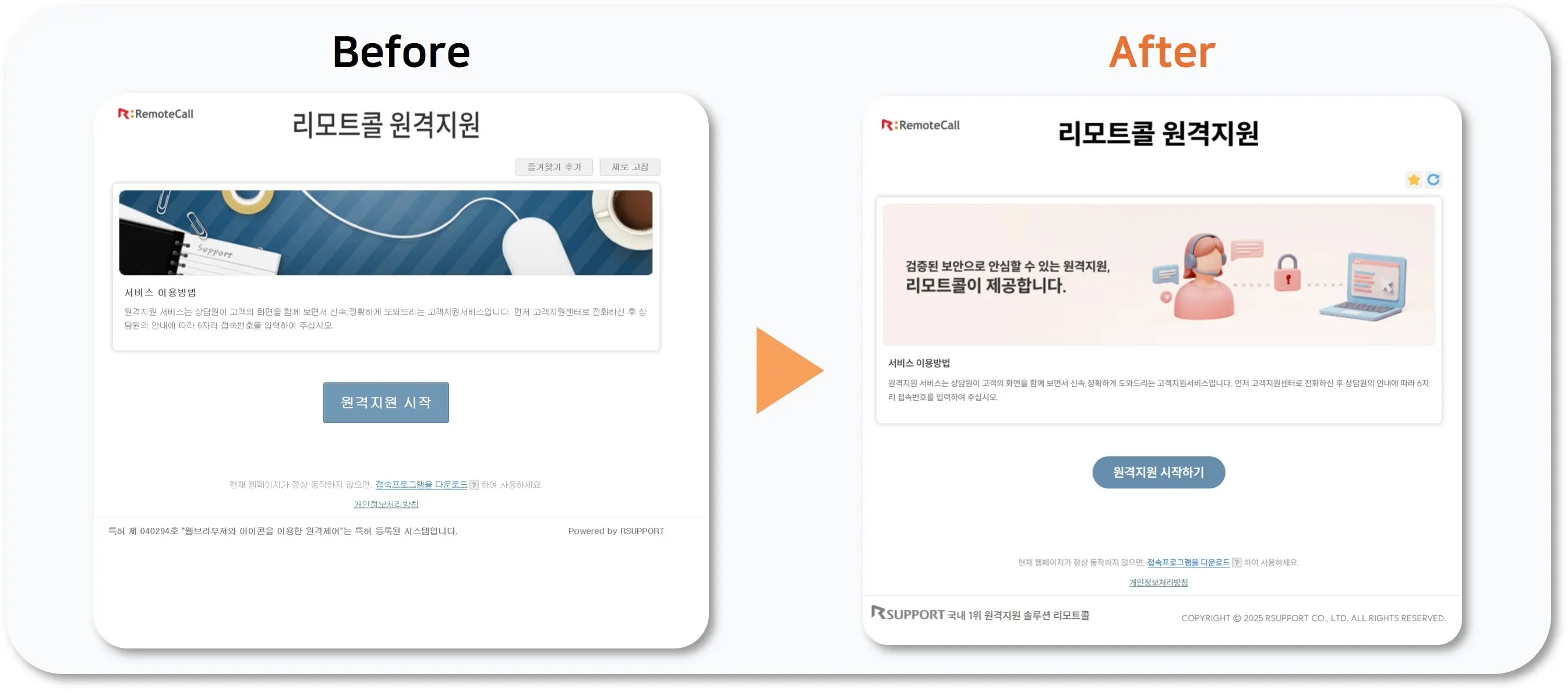
5. 113366.com 기본 템플릿 디자인이 개선되었습니다.
113366.com에 새로운 기본 템플릿이 추가되었습니다.
별도의 템플릿을 사용하지 않은 디폴트 상태인 경우, 이번 업데이트로 새로운 디자인의 템플릿이 자동으로 적용됩니다. 기존에 커스텀 템플릿을 사용 중인 고객사는 기존 템플릿이 그대로 유지되며, 새로운 템플릿을 이용하실 경우 기존과 마찬가지로 커스터마이즈 기능을 이용하실 수 있습니다.
리모트콜은 빠르게 변화하는 고객의 IT환경에 최적화된 원격지원 환경을 제공하기 위해 지속적으로 서비스를 개선하고 있습니다.
기업의 업무 효율 향상과 고객 만족도 제고를 위해 이번에 업데이트 된 리모트콜의 다양한 기능을 꼭 활용해보시기 바랍니다.
더 새로워진 리모트콜의 모든 원격지원 기능을 직접 경험해보고 싶으신가요?
지금 바로 데모 체험을 신청하시고 쉽고 편리한 리모트콜의 원격지원 기능을 경험해보세요!

