도면 파일 공유도 원격으로 더 쉽고 빠르게! 리모트콜 최신 업데이트 (SaaS 7.6.5)

활용팁
2025.11.26

더 다양한 환경에서의 원격지원 서비스 품질 향상을 위해 리모트콜 SaaS 7.6.5 업데이트가 적용되었습니다.
이번 업데이트에는 파일 공유 기능·앱 삭제 안내·모바일 제어 편의성 개선·휴면 계정 관리 등 상담원과 고객의 사용성을 높이고, 보안을 강화하는 기능들이 추가되었습니다.

고객 대응과 기술 지원을 한층 더 빠르고 정확하게 도와줄 리모트콜 SaaS 7.6.5의 새로운 기능을 소개합니다.

1. 웹뷰어 영상지원 중 ‘파일 공유’가 가능해졌습니다

웹뷰어 영상지원 중 이미지·문서(PDF 등)를 주고받을 수 있는 ‘파일 공유’ 기능이 추가되었습니다. 이제 파일을 함께 확인하며 설명할 수 있어 보다 정확한 기술 지원이 가능합니다.

‘파일 공유’는 이런 점이 좋습니다

  • ☑️ 현장 영상과 문서를 비교 더 정확한 기술 지원 가능
  • ☑️ 문서 확대·축소 및 강조 표시 지원
  • ☑️ 공유된 파일은 서버에 저장되지 않아 보안 걱정 없음

어드민에서 ‘파일 공유’ 기능 설정 방법

파트너 어드민에서 파일 공유 기능을 켜거나 끌 수 있습니다. 기능을 활성화하면 영상지원 화면 상단에 [파일 공유] 탭이 바로 표시됩니다.
※ 해당 옵션은 웹뷰어와 영상지원 라이선스 모두 보유한 경우에만 노출됩니다.

1️⃣ 파트너 어드민 > [고객관리 ≡] > [고객사(파트너사) ≡] > 고객사 상세 정보를 눌러주세요.
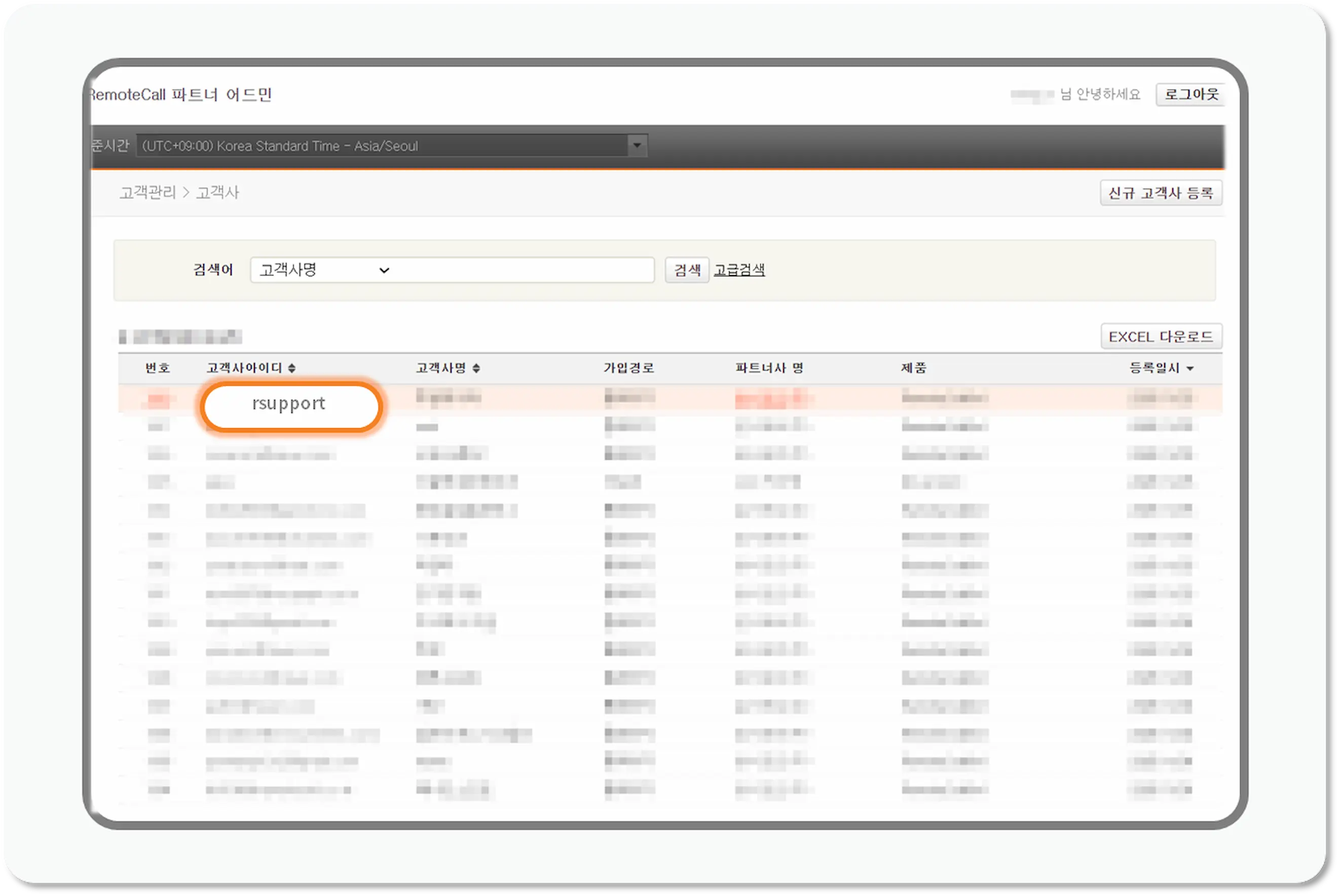
파일 공유 설정 Step1

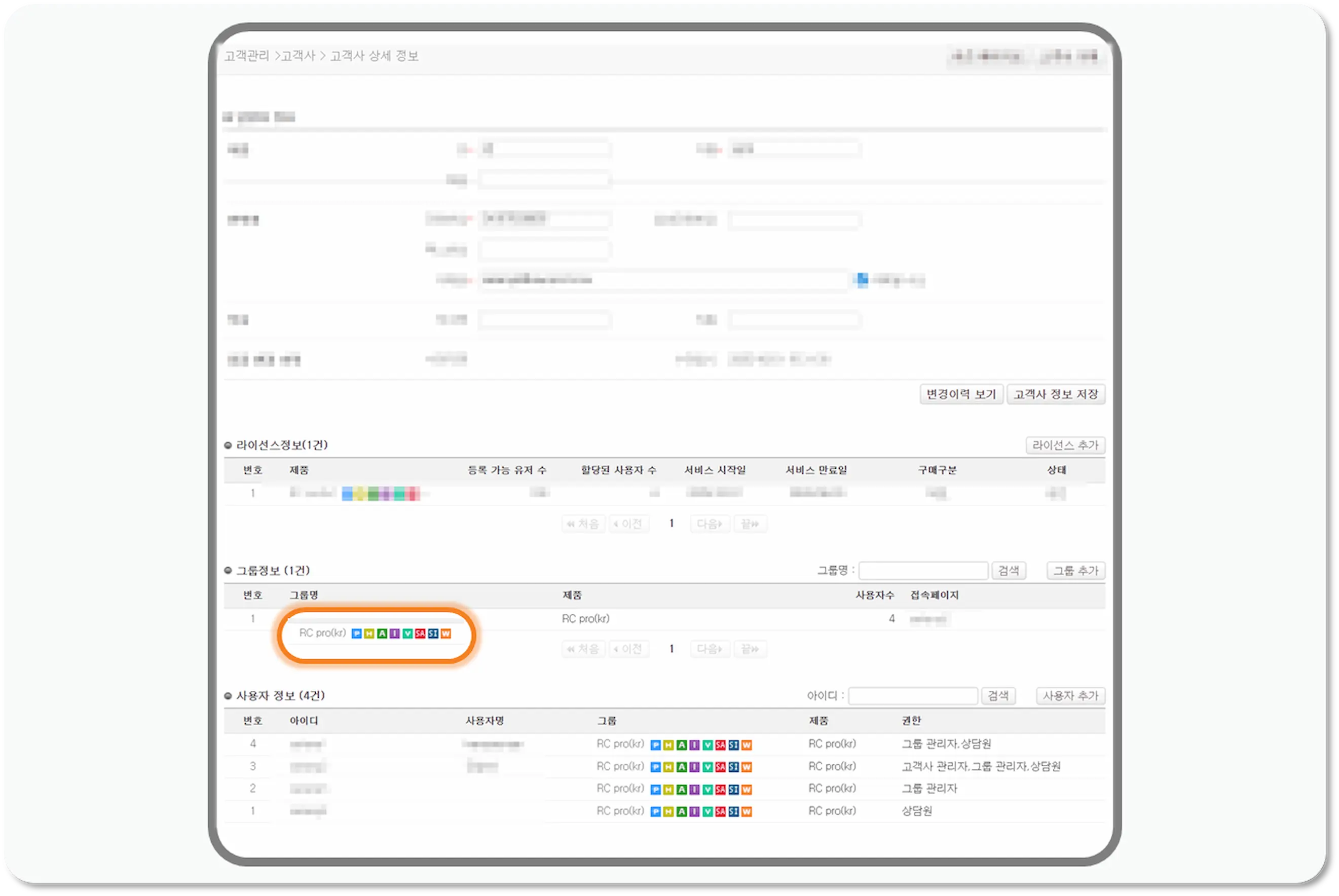
2️⃣ [그룹 정보] 클릭

파일 공유 설정 Step2

3️⃣ 그룹 옵션 정보 > 뷰어 기능 설정에서 ‘파일 공유’를 [전체 사용]으로 변경하면 완료!
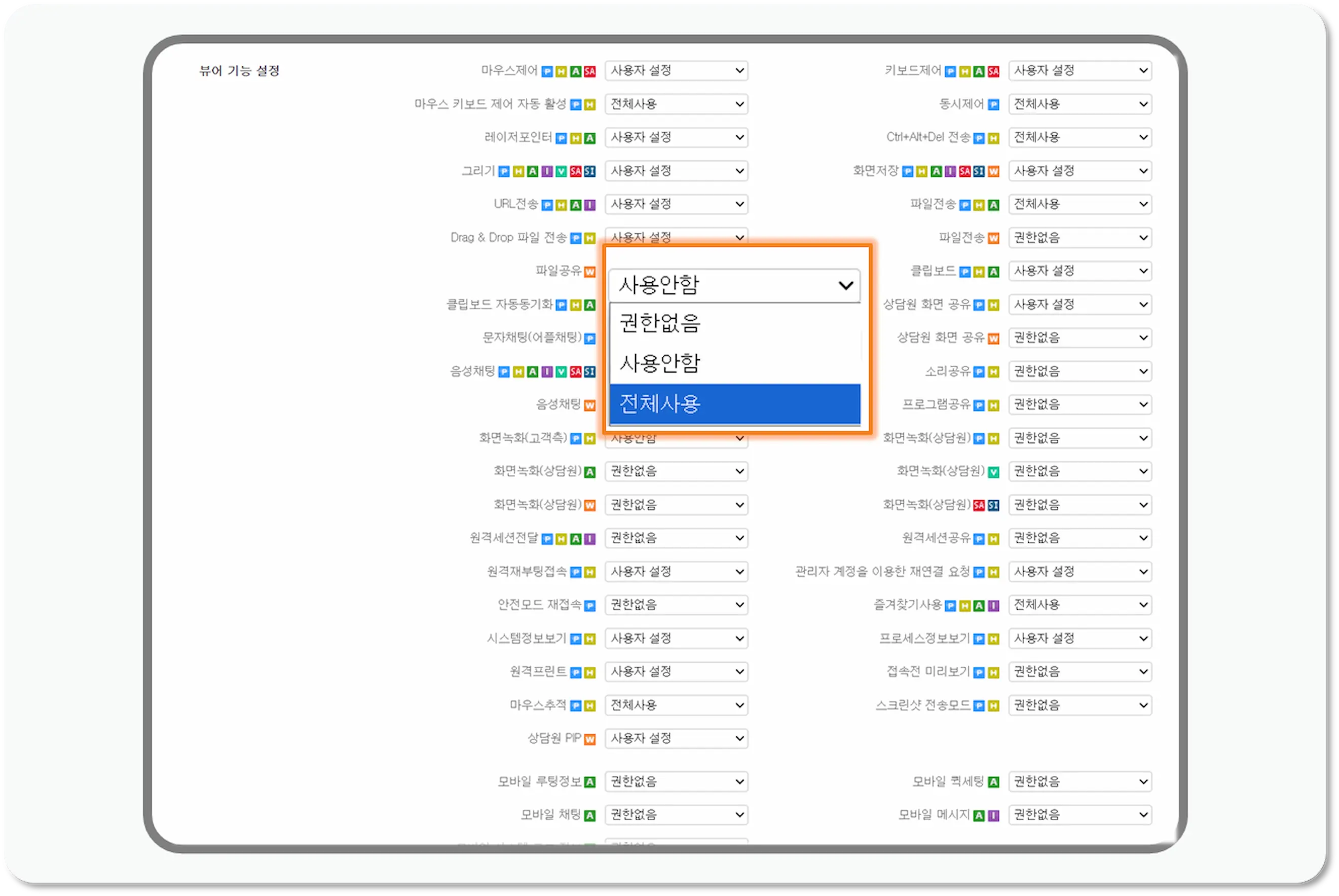
파일 공유 설정 Step3

웹뷰어 영상지원 중 ‘파일 공유’ 기능 사용하는 방법

1️⃣ 웹뷰어 영상지원 시작 > 상단 [파일 공유] 탭 버튼 클릭
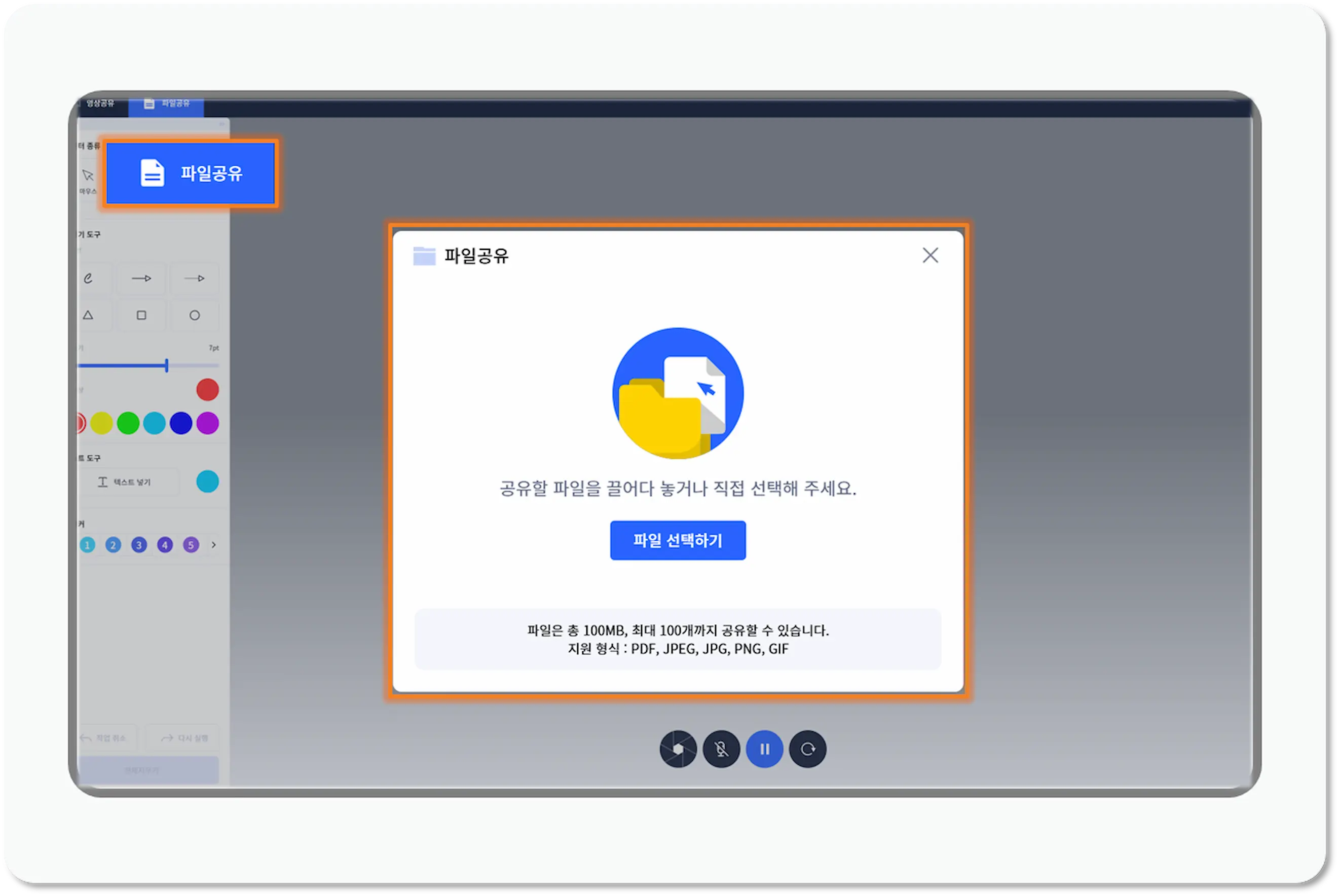
파일 공유 Step1

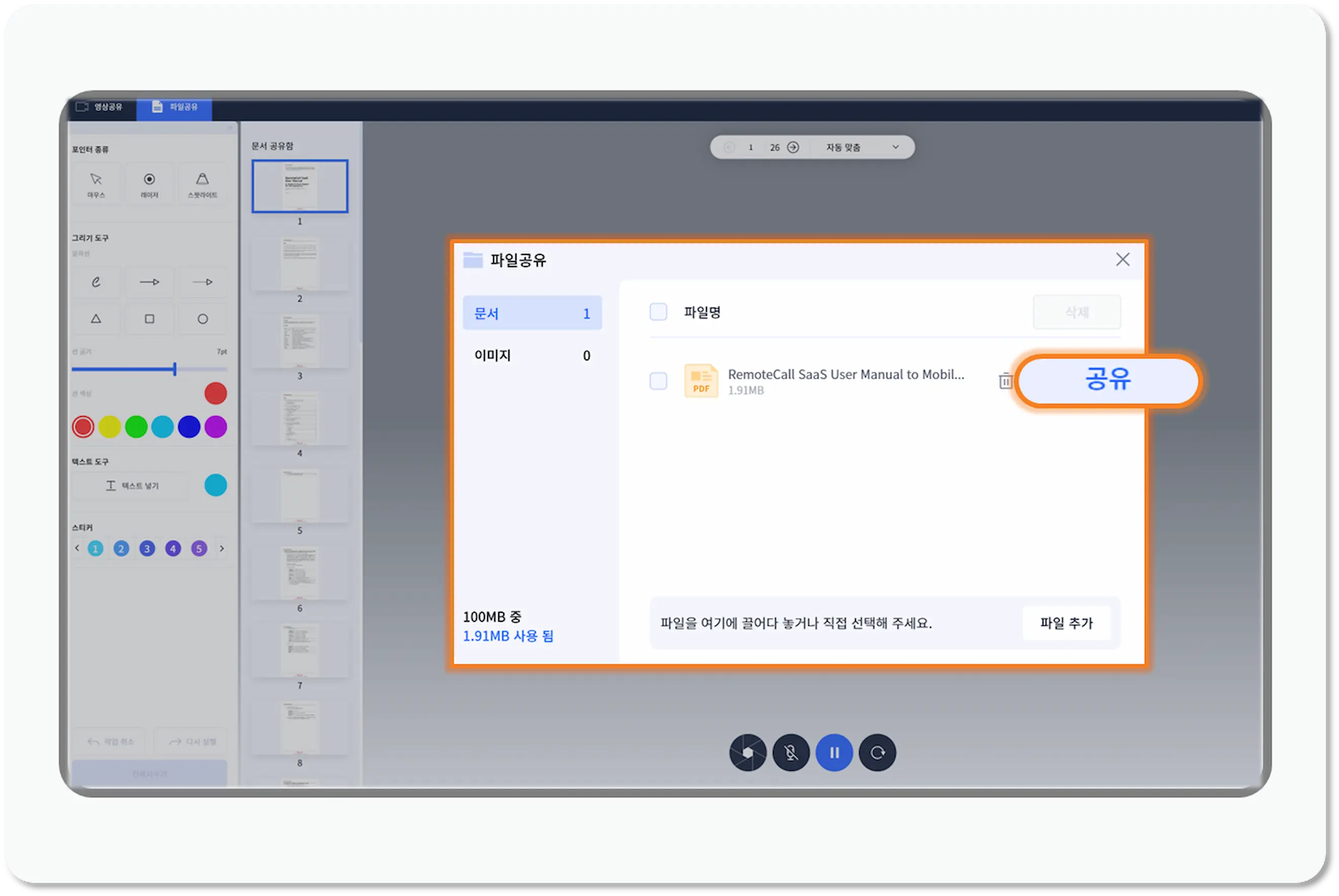
2️⃣ 공유할 이미지·PDF 업로드

파일 공유 Step2

* 최대 100개 파일 공유 가능
* PDF, JPEG, JPG, PNG, GIF 지원

3️⃣ 상담원·고객 화면에 파일 동시 공유

✔️ 필요하면 문서를 확대하거나 그리기 도구로 강조 표시
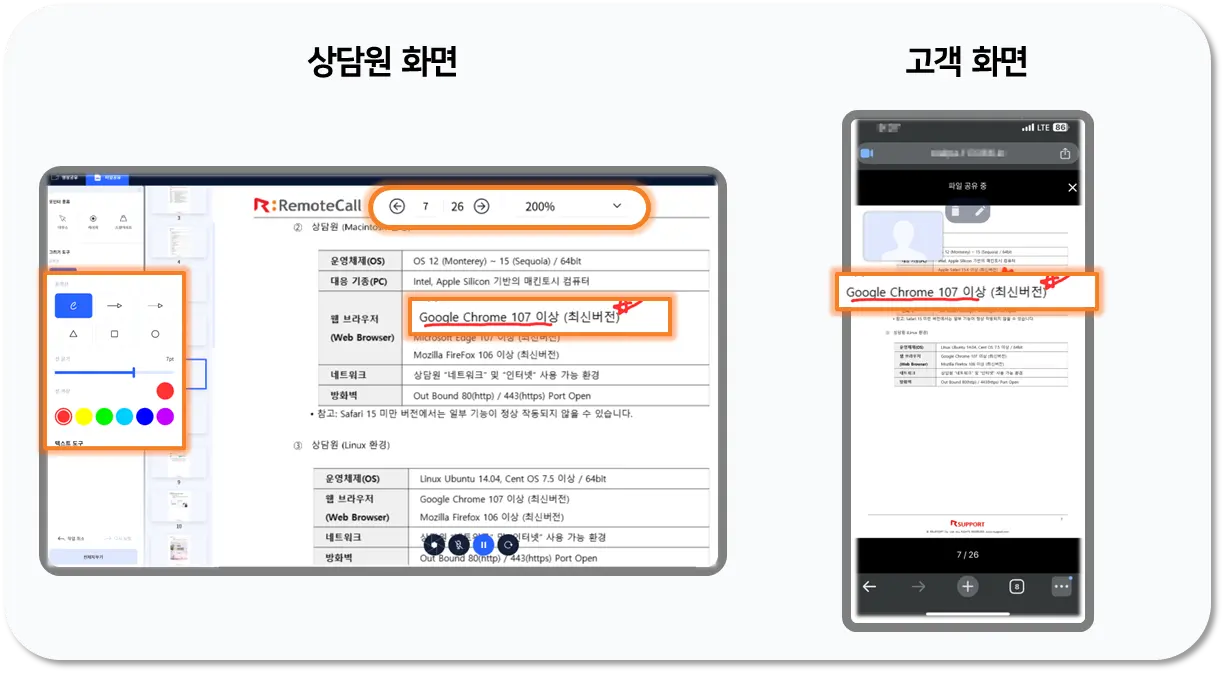
파일 공유 Step3-1

✔️ 민감 정보 노출 우려가 있을 경우 [일시정지] 버튼으로 즉시 화면 중지 가능
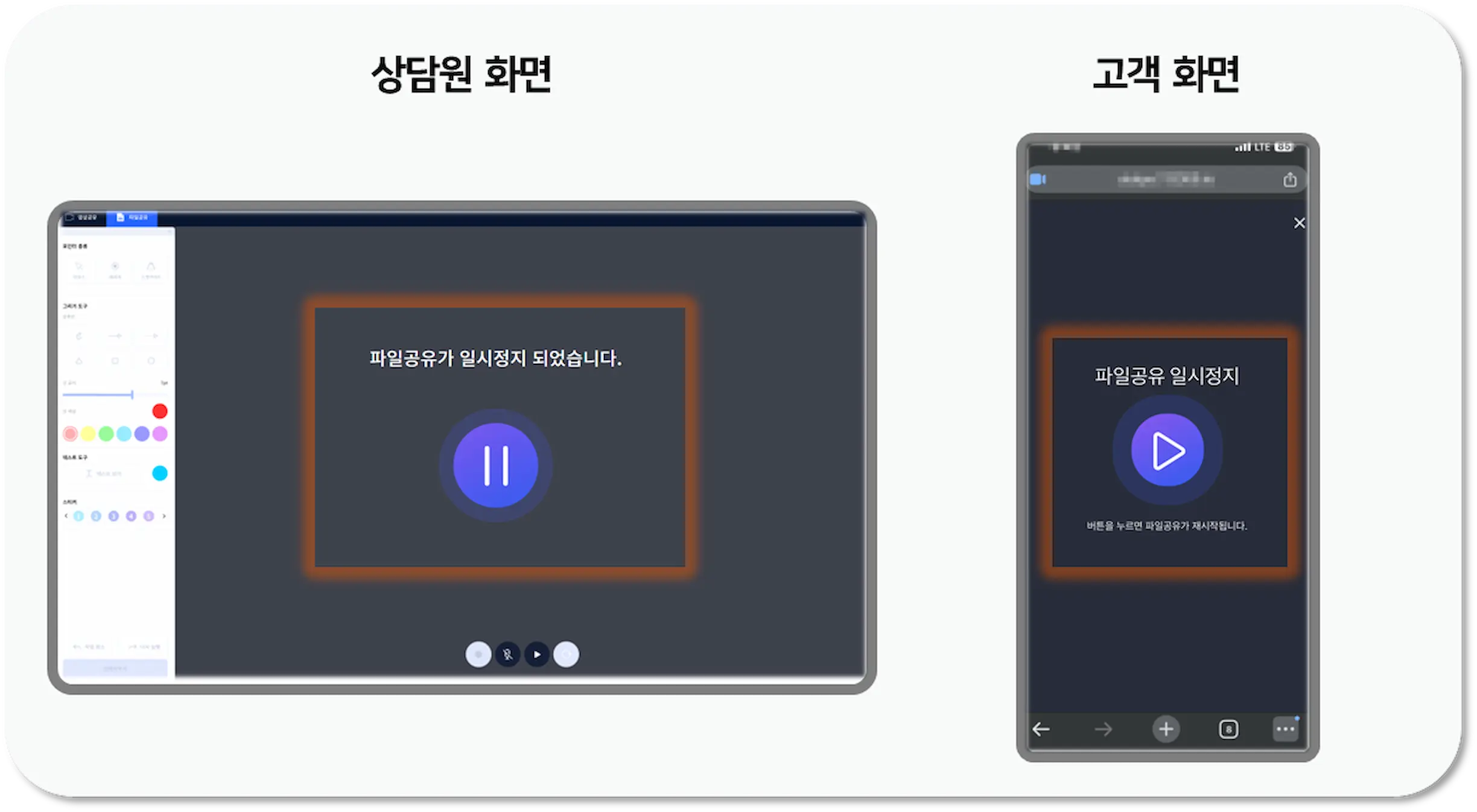
파일 공유 Step3-2

파일 공유 기능, 이런 기업에 특히 추천합니다!

✔️자동차 정비 센터

현장 엔지니어가 촬영한 차량 상태를 기반으로 수석 엔지니어가 부품 도면 내 조립 위치·분해 순서 등을 정확히 안내할 수 있습니다.

✔️건설·건축·제조 기업

현장 영상과 설계 도면을 함께 보며 작업 위치·공정 순서·점검 포인트를 빠르게 안내할 수 있습니다.

✔️가전·전자제품 AS 센터

단순 설치 오류라면 설치 가이드를 곧바로 보여주며 현장 방문 없이 문제 해결이 가능해집니다.

✔️비대면 금융 상품 세일즈·CS 팀

상품 설명서·절차 화면을 보여주면서 설명할 수 있어 복잡한 금융 상품도 고객이 더 쉽게 이해할 수 있습니다.

2. ‘휴면 계정’ 자동 전환 기능으로 보안을 강화해 보세요

장기간 로그인하지 않은 계정을 자동으로 휴면 상태로 전환하는 기능이 추가되었습니다. 휴면 계정은 로그인·비밀번호 찾기가 제한되며 관리자가 해지할 경우에만 복구할 수 있습니다.

‘휴면 계정 자동 전환’이 왜 필요한가요?

  • ☑️ 미사용 계정으로 인한 보안 위험을 차단할 수 있습니다.
  • ☑️ 계정이 삭제되지 않아 지원 이력·사용 데이터가 유지됩니다.
  • ☑️ 자동으로 휴면 처리가 되어 계정 관리 부담이 줄어듭니다.

어드민에서 ‘휴면 계정’ 관리 기능 설정 방법

1️⃣ 파트너 어드민 > [고객관리 ≡] > [고객사(파트너사) ≡] > 고객사 상세 정보를 눌러주세요.

휴면 계정 설정 Step1

2️⃣ ‘휴면 계정 전환 설정’을 [사용]으로 변경 > [고객사 옵션 정보 저장] 누르면 완료!

✔️ 휴면 전환 기준일은 30, 60, 90, 180일 단위로 설정 가능
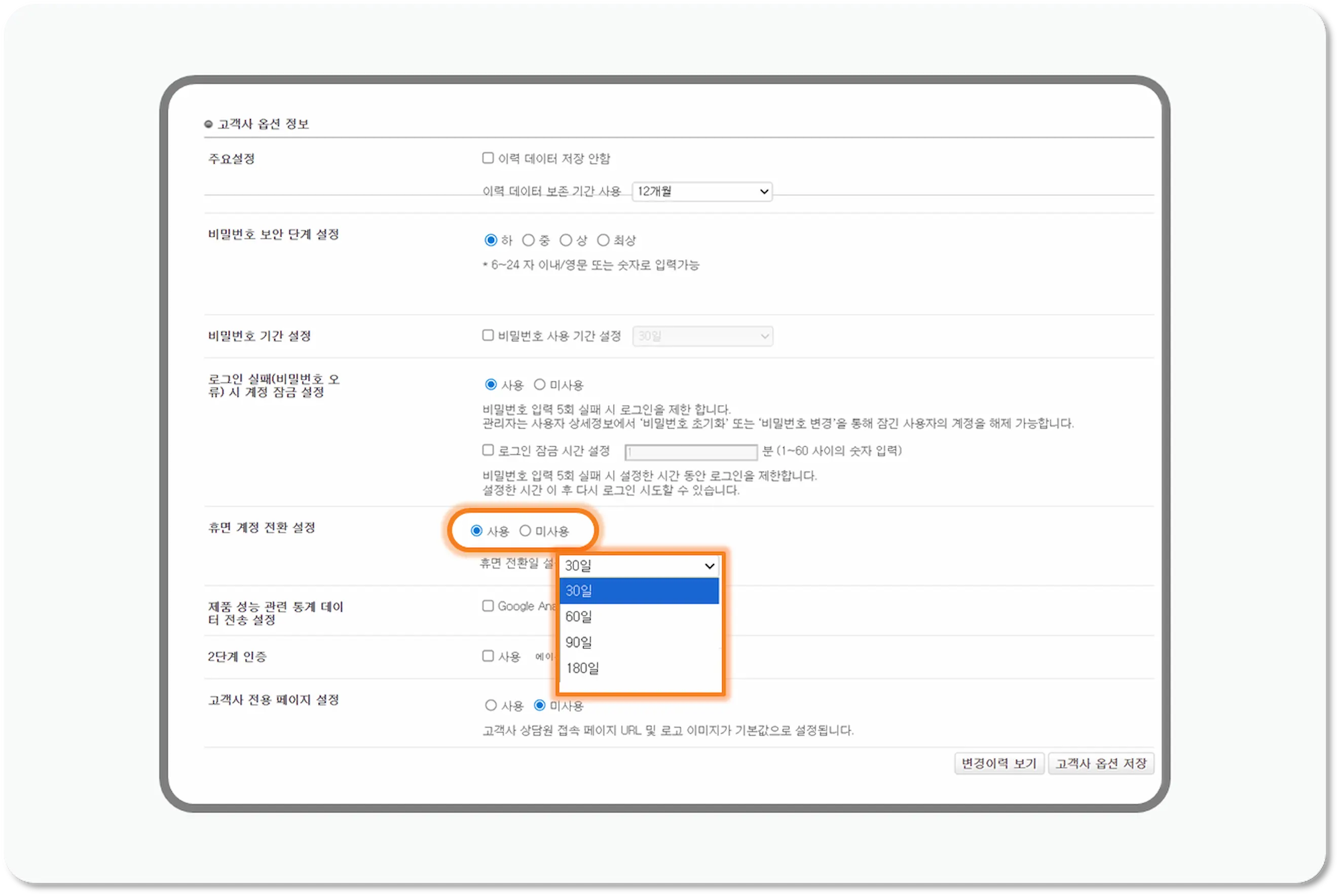
휴면 계정 설정 Step2

어드민에서 ‘휴면 계정’ 해지 하는 방법

1️⃣ 파트너 어드민 > [고객관리 ≡] > [휴면 계정 관리 ≡] 메뉴로 이동
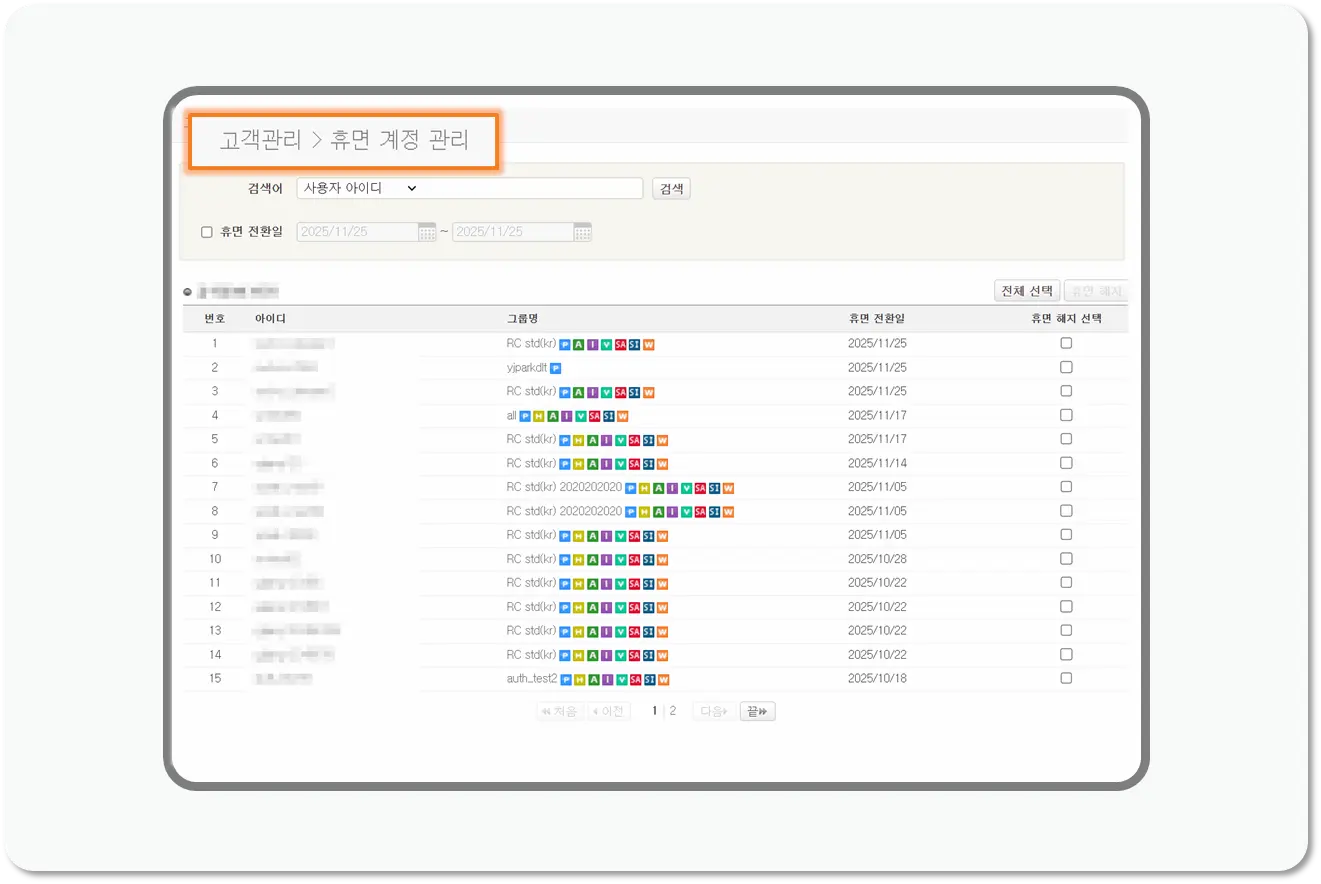
휴면 계정 해지 Step1

2️⃣ 휴면 해지할 아이디 체크박스 선택 > ‘해지하기’ 버튼 클릭하면 활성 상태로 복구됩니다.
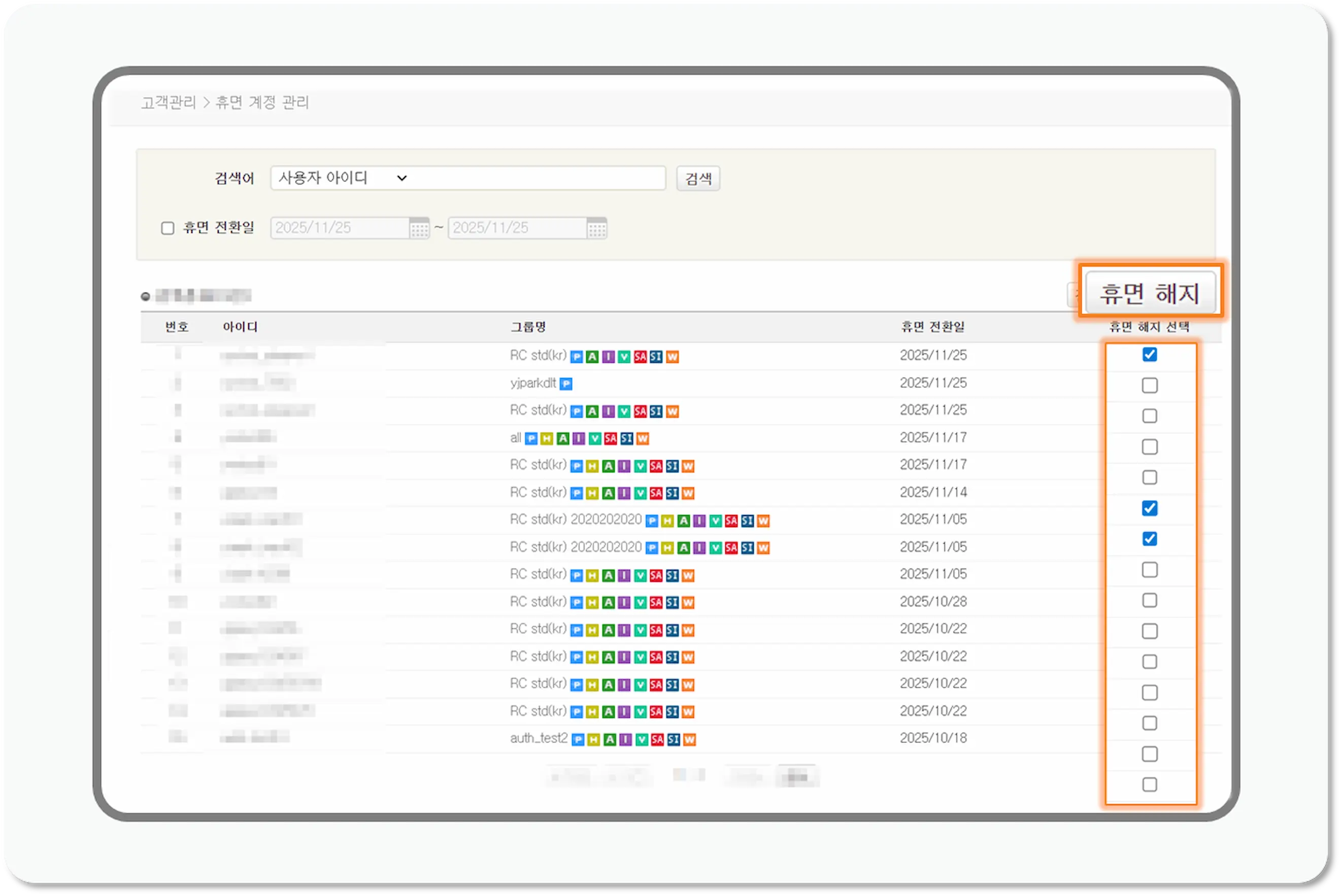
휴면 계정 해지 Step2

✔️ 전체 선택 기능 지원
✔️ 기간(휴면 전환일 기준) 설정해 조회 가능
✔️ 아이디 검색 기능 지원

3. 안드로이드 모바일 원격지원 종료 후, 고객이 앱을 바로 삭제할 수 있도록 안내할 수 있습니다

이제 안드로이드 핸드폰에 대한 원격지원 종료 후 고객이 원격지원 앱을 바로 삭제할 수 있도록 안내할 수 있습니다.

‘앱 삭제 안내 기능’은 이런 점이 좋습니다.

  • ☑️ 지원 종료 후 앱이 기기에 남아 발생하는 보안 우려를 예방
  • ☑️ 앱이 단말 메모리를 차지하는 것에 민감한 고객의 불만 감소
  • ☑️ 고객이 직접 앱 삭제 메뉴를 찾아가지 않아도 되어 편리함 제공

안드로이드 핸드폰 고객 대상 ‘앱 삭제 안내’ 기능 설정 방법

1️⃣ 파트너 어드민 > [고객관리 ≡] > [고객사(파트너사) ≡] > 고객사 상세 정보를 눌러주세요.

앱 삭제 안내 Step1

2️⃣ [그룹 정보] 클릭

앱 삭제 안내 Step2

3️⃣ 그룹 옵션 정보 > 보안 기능 설정에서 ‘원격지원 종료 시 앱 삭제 안내’를 [전체 사용]으로 변경하면 완료!

앱 삭제 안내 Step3

안드로이드 핸드폰 사용 고객이 앱을 삭제하는 과정은 이렇게 진행됩니다.

1️⃣ 고객 단말의 지원 종료 화면에 ‘앱 삭제 안내’ 버튼 표시

2️⃣ 버튼 클릭 시 앱 삭제 팝업 노출 > ‘확인’ 선택 시 앱 즉시 삭제 완료!

4. 안드로이드 모바일 원격지원 중 화면 이동·스크롤 조작이 더 편해졌습니다

안드로이드 핸드폰 원격지원 시 고객 화면을 더 빠르고 정확하게 제어할 수 있도록
‘화면 이동 메뉴’와 ‘마우스 스크롤’ 기능이 새롭게 추가되었습니다.

‘화면 이동 메뉴’로 보다 정밀한 화면 제어가 가능합니다.

모바일 제어 시작 시 뷰어에 ‘화면 이동 메뉴’가 표시됩니다.
이전보다 빠르고 정밀하게 원하는 위치로 이동할 수 있습니다.

✔️ 상·하·좌·우 이동 버튼 제공
✔️ 크게·중간·작게 이동 단위 선택 가능
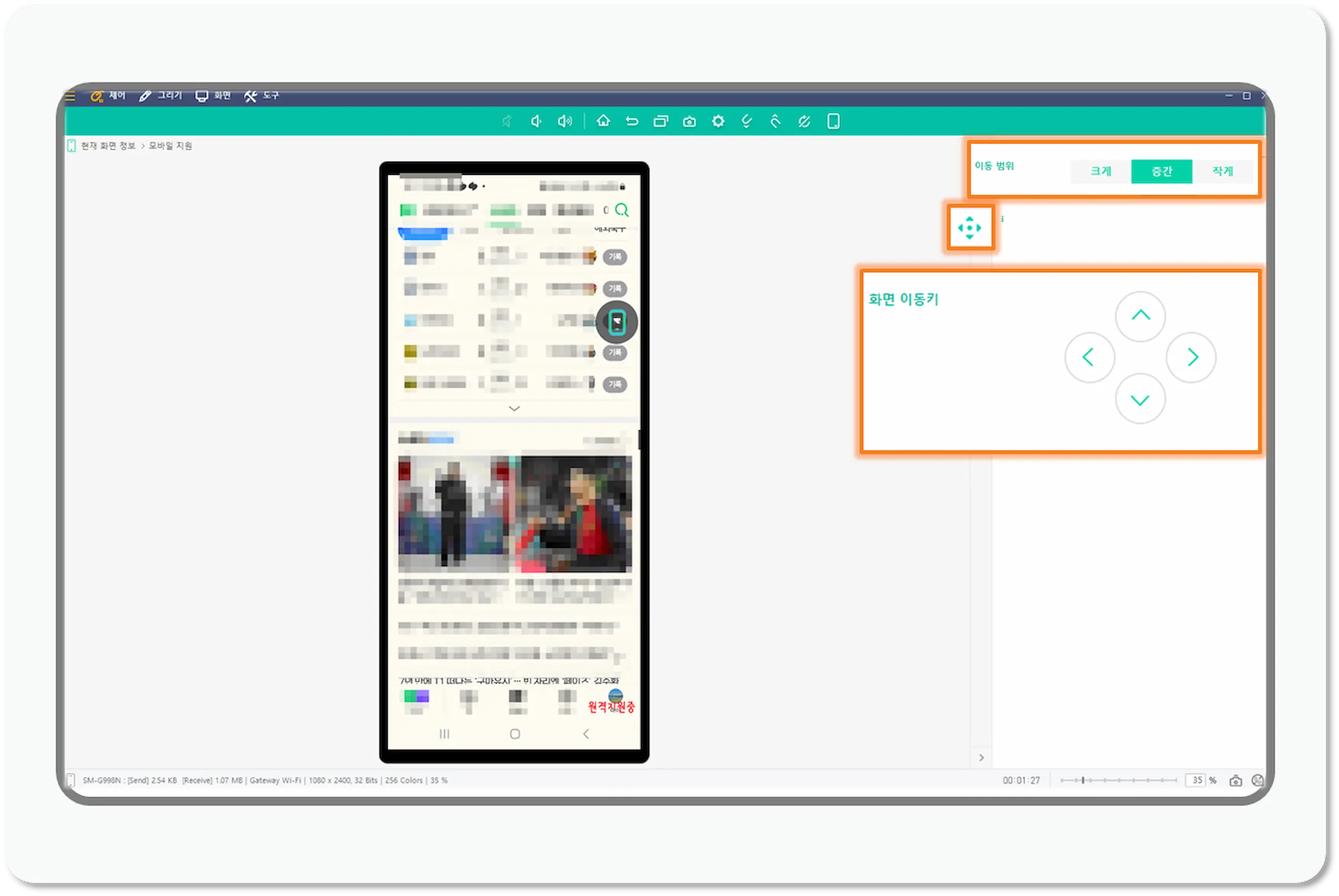
모바일 화면 이동 메뉴

※ 고객 모바일 앱 버전이 7.6.5 미만일 경우 메뉴는 표시되지만 기능은 사용할 수 없습니다.

상담원이 ‘마우스 스크롤’로 고객의 모바일 화면을 직접 움직일 수 있습니다

PC 마우스 휠로 고객 모바일 화면을 바로 스크롤 할 수 있어 긴 화면 안내가 훨씬 쉬워졌습니다.
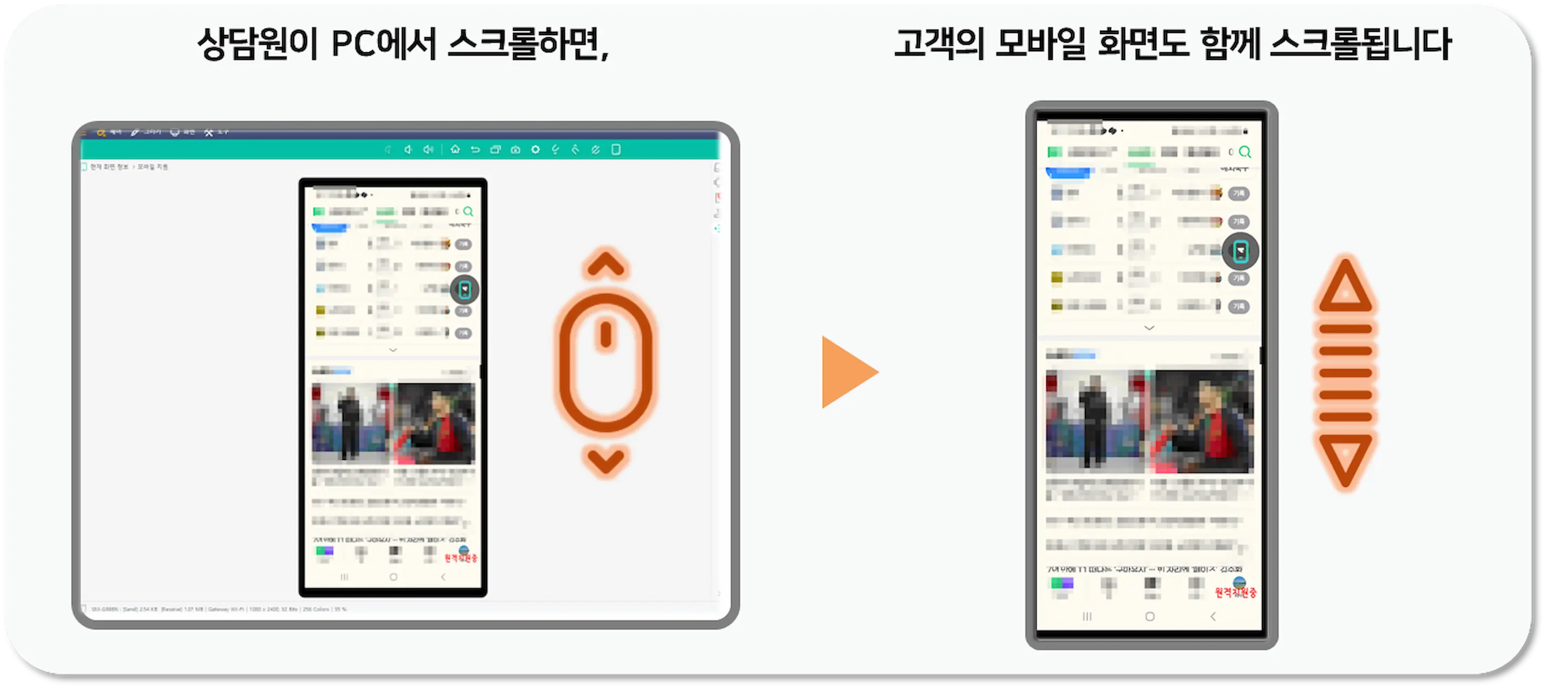
모바일 화면 마우스 스크롤

더 쉽고 편해진 안드로이드 ‘모바일 제어’, 필요한 순간은?

  • ☑️설치·환경설정 등 메뉴 뎁스가 복잡한 화면을 안내해야 할 때
  • ☑️세로로 긴 앱·웹페이지를 보며 문제를 파악해야 할 때
  • ☑️앱 오류· UI 구조를 정확하게 분석해야 하는 기술 지원
  • ☑️고객이 직접 화면을 움직이기 어려운 상황

리모트콜은 실제 지원 현장에서 상담원과 고객이 겪는 불편을 줄이고, 더 정확한 문제 해결이 가능하도록 기능을 꾸준히 개선하고 있습니다.
기업의 업무 효율은 물론 보안과 고객 만족까지 한층 더 높일 수 있는 이번 기능들을 활용해보시기 바랍니다.

더 새로워진 리모트콜의 모든 원격지원 기능을 직접 경험해보고 싶으신가요?
지금 바로 데모 체험을 신청하시고 쉽고 편리한 리모트콜의 원격지원 기능을 경험해보세요!

14일 무료 체험 신청


🔗 이전 업데이트도 함께 보기


리모트콜 SaaS 7.6.4 업데이트 보러가기

이전

활용팁 이런글은 어떤가요?

긴 연휴, 고객 문제 해결은 원격지원 리모트콜로!

보러가기

14일 자유이용권

자유이용권 신청 바로가기
자유이용권 신청 바로가기