 정상 최근점검일 : 03/19 05:10


바이브 코딩으로 5분만에 뚝딱?! 실제 프롬프트 꿀팁까지!
요즘 가장 핫한 단어를 하나 꼽으라면 단연 '바이브 코딩(Vibe Coding)'이 아닐까요? 코딩의 '코'자도 모르는 디자이너가 7시간 만에 수익형 웹사이트를 뚝딱 만들고, 기획자가 직접 MVP(최소 기능 제품)를 배포했다는 소식이 들려옵니다.
‘바이브 코딩, 나도 할 수 있을까? 내 업무에 써먹을 수 있는 걸까?' 하고 한번쯤 고민해보셨을 텐데요. 이런 분들을 위해 비개발자도 도전할 수 있는 '바이브 코딩 실전 가이드'를 준비했습니다.
원격지원 같은 기능을 우리 회사 웹사이트에 연동하려면 바쁜 개발팀에 어렵게 부탁해서 몇 주씩 기다려야 했는데요. 지금부터 실제 바이브 코딩 프롬프트까지 곁들인 상세한 단계별 가이드를 따라서 직접 완성해 보세요!
01 바이브 코딩(Vibe Coding)이란?
바이브 코딩은 쉽게 말해 내가 만들고 싶은 기능의 '느낌(Vibe)'을 Cursor나 Claude, ChatGPT, Lovable와 같은 AI에게 말하듯이 자연어로 설명하면, AI가 코드를 짜고 배포까지 도와주는 방식입니다. 복잡한 프로그래밍 문법을 외울 필요가 없어 더 많은 사람들이 더욱 쉽게 프로그램을 개발할 수 있습니다.
02 실전! 바이브 코딩으로 원격지원 기능 추가해보기
먼저, AI에게 직접 말 걸어보세요. (제미나이 vs 클로드)
다양한 AI 툴 중에서 많은 분들이 이용하고 있는 제미나이(Gemini)와 클로드(Claude)에게 이렇게 말 걸어봤습니다.
💡 여기서 잠깐, 리모트콜(RemoteCall)이란?
PC나 모바일 기기에 원격으로 접속해 문제를 해결할 수 있는 전문 원격지원 솔루션입니다. SDK로 복잡한 추가 개발 없이 기업의 기존 웹서비스나 모바일 앱에 연동하여 기능을 구현할 수 있습니다.
👉 리모트콜 SDK 더 알아보기아래 그림과 같이 제미나이는 SDK 문서나 API 레퍼런스를 먼저 제공해야 정확한 가이드를 줄 수 있다고 답했습니다. 반면, 클로드는 웹에 공개된 리모트콜 SDK 연동 가이드를 참고해 전체 흐름을 단계별로 설명했습니다.
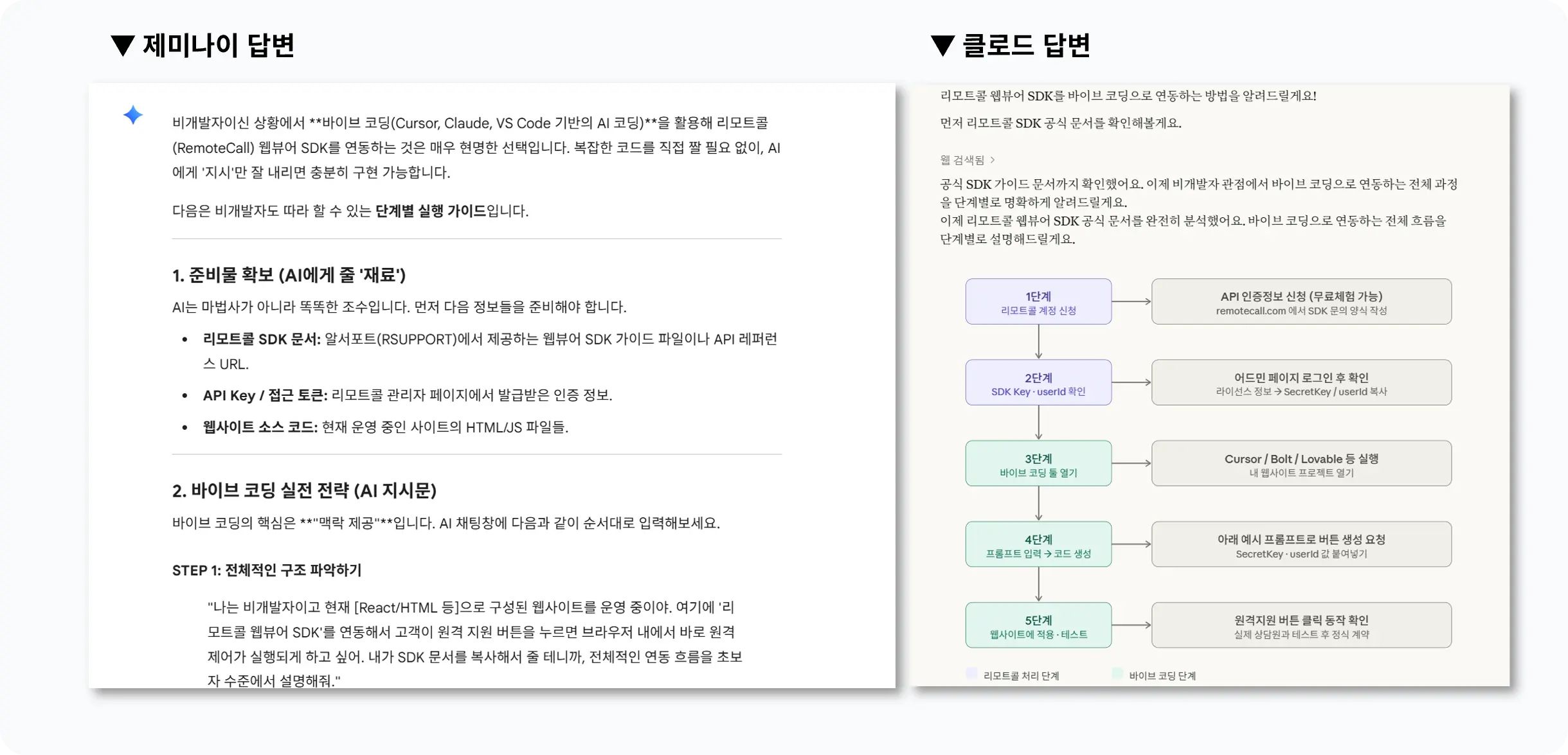
제미나이 vs 클로드 답변 비교
그래서 이번 글에서는 클로드가 정리해 준 단계를 따라 웹사이트에 리모트콜 SDK로 원격지원 기능을 적용해 보겠습니다. 그대로 복붙하여 사용할 수 있는 프롬프트도 아낌없이 공유해 드릴게요.

클로드가 제안한 바이브 코딩으로 리모트콜 SDK 연동하는 순서
03 단계별 바이브 코딩 가이드
리모트콜 계정 및 SDK 신청
본격적인 바이브 코딩을 시작하기 전에 먼저 API 인증 키를 발급받습니다. 리모트콜 SDK 신청 페이지에서 인증키를 신청하면 영업일 기준 24시간 이내에 테스트용 API 인증정보를 이메일로 받을 수 있습니다.
- 리모트콜 SDK 신청 페이지 접속: 신청 페이지 바로가기
- 문의 양식에 회사명, 담당자 이메일 등의 기본 정보를 기입하고 제출
- 이메일로 SecretKey와 userId를 수신
바이브 코딩 시작하기 (AI에게 원격지원 버튼 코드 요청)
API 인증 키를 발급받았다면, 이제 진짜 바이브 코딩을 시작할 단계입니다. Cursor, Claude, ChatGPT 등 평소 사용하고 있는 AI 코딩 도구를 열어 아래 프롬프트를 그대로 복사해서 붙여넣어 보세요.
※ [발급받은 웹뷰어 SDK 키 값]와 [발급받은 userId 값] 자리에 받은 값을 넣어주세요.
💡 보안 주의 사항: SecretKey는 AI에게 직접 주지 마세요. 여러분이 직접 메모장에서 교체하는 것이 안전합니다.
프론트엔드 적용하기
AI가 코드를 생성하면 이제 웹사이트에 적용해야 합니다.
“코드는 받았는데, 어디에 넣어야 할까요?”
어디에 코드를 넣어야 할 지 모르겠다면 AI에게 한 번 더 질문하면 됩니다.
결과 확인 및 테스트
이제 여러분의 웹사이트를 확인해보면 '웹뷰어 접속' 버튼이 나타납니다. 이 버튼을 클릭하면 바로 리모트콜 웹뷰어 접속이 한 번에 완료됩니다!
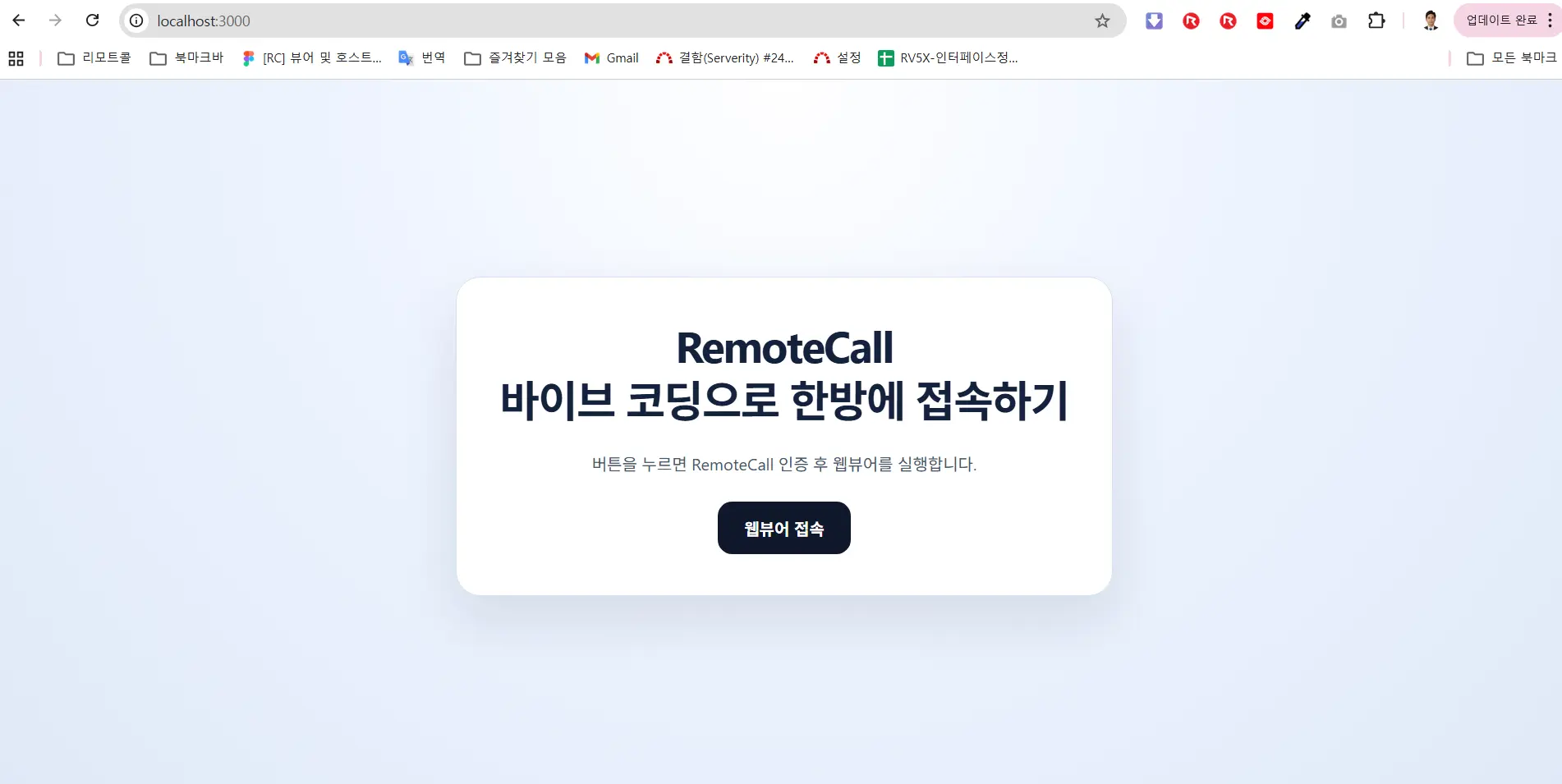
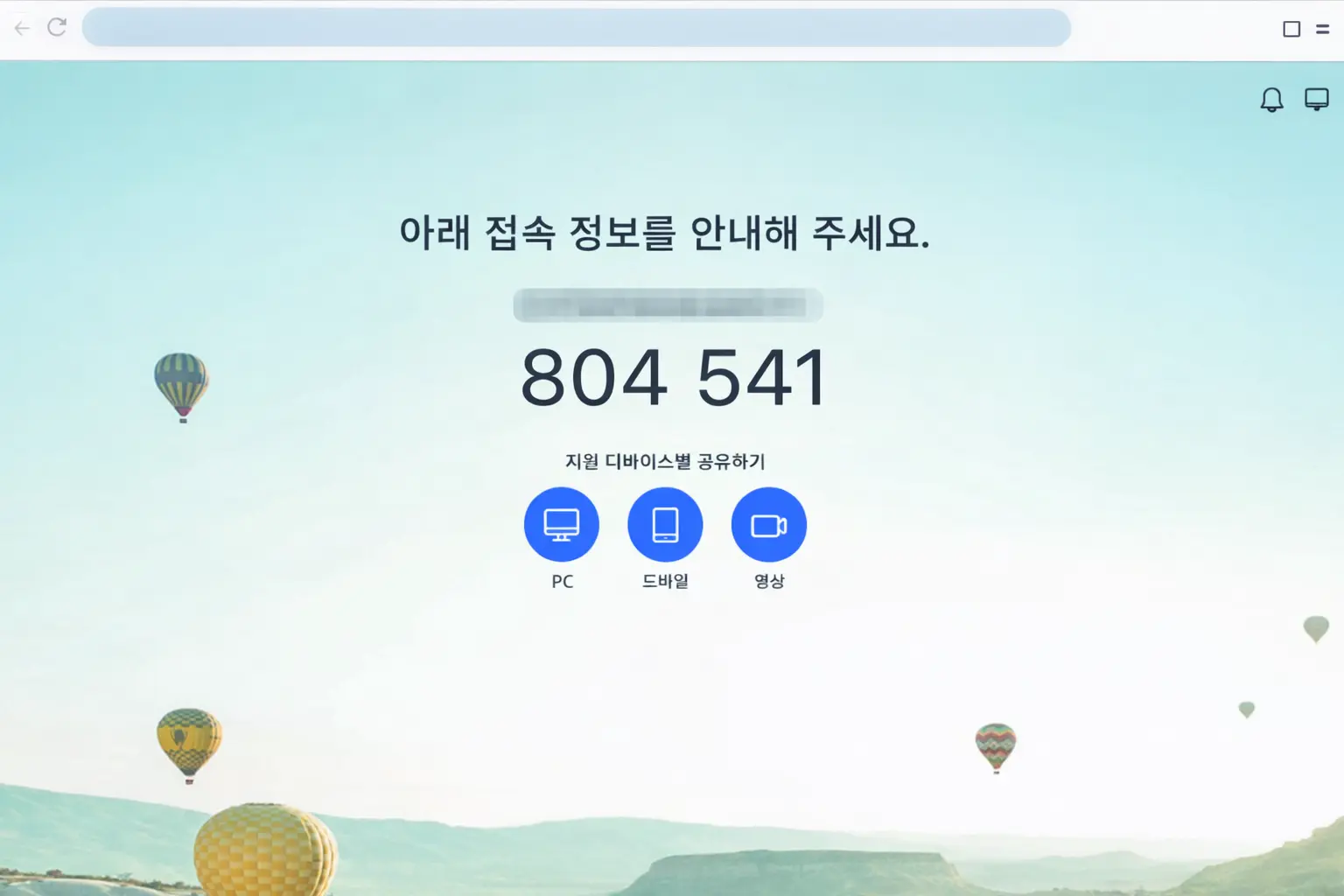
웹사이트에 최종 반영 전 아래 체크리스트를 꼭 확인하세요!
⚠️ 바이브 코딩 보안 체크리스트
- 실제 운영 키를 AI 채팅창에 그대로 넣지 않았는가?
- 코드에 키 값을 그대로 노출(하드코딩)하지 않았는가?
- 환경변수 또는 서버 측 비밀 저장소를 사용했는가?
- 최종 배포 전 개발자 또는 보안 담당자의 검토를 거쳤는가?
04 마치며
지금까지 바이브 코딩을 활용해 리모트콜 웹뷰어 SDK를 연동하는 방법을 살펴봤습니다. 이제 비개발자도 빠르게 테스트하고 적용해 볼 수 있게 되었습니다!
지금 바이브 코딩으로 여러분의 웹사이트에도
원격지원 기능을 추가해보세요.
📎 함께 보면 좋은 콘텐츠
집중! 비개발자도 두려울 것 없는 바이브 코딩 팁 (FAQ)
A. 가능합니다. 일반적인 AI 챗봇만으로도 충분히 진행할 수 있습니다. 이 글에서 소개한 프롬프트는 특정 코딩 도구에 종속되지 않도록 작성되어 있기 때문에 어떤 AI 환경에서도 사용할 수 있습니다.
A. 바이브 코딩의 가장 큰 장점은 AI와의 반복적인 대화로 문제를 해결할 수 있다는 점입니다. 에러 메시지를 그대로 복사해서 AI에게 전달하면 대부분 원인을 분석하고 수정 방법을 안내받을 수 있습니다. 다만 실제 서비스 적용 전에는 보안 관련 부분을 담당자와 확인하는 것이 안전합니다.
locale=ko 값을 아래 언어 코드로 변경하면 됩니다.
💡 별도로 입력하지 않으면 사용자의 브라우저 기본 언어 설정이 자동 적용됩니다.
아래 경로를 따라 필요한 값을 확인해 주세요.
① userId 확인 (고객 식별용)
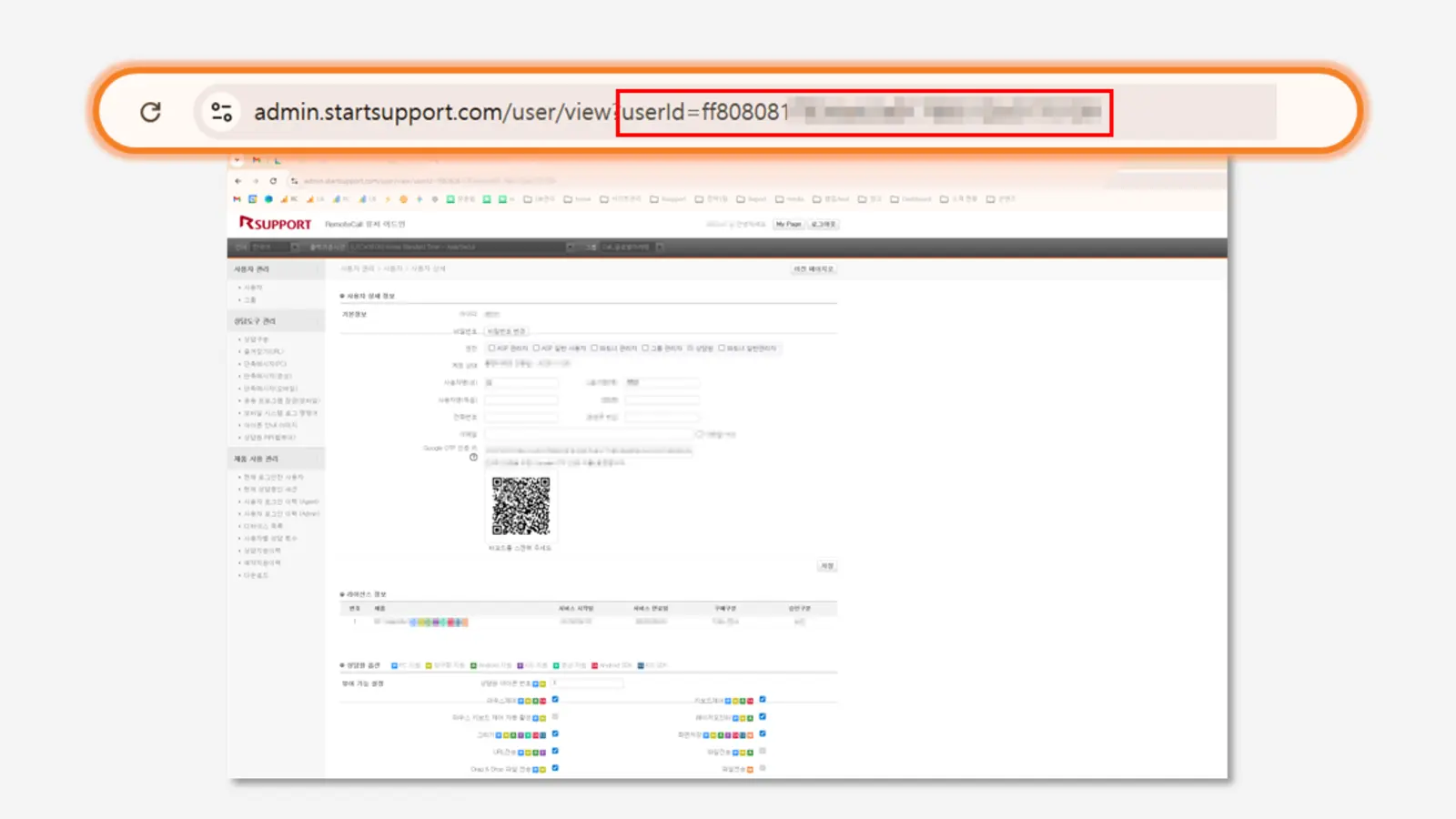
- 리모트콜 어드민 로그인
- 사용자 관리 > 사용자 > 사용자 상세 페이지 이동
- 이때 웹브라우저 주소창(URL)에 포함된 userId 값을 복사해두세요.
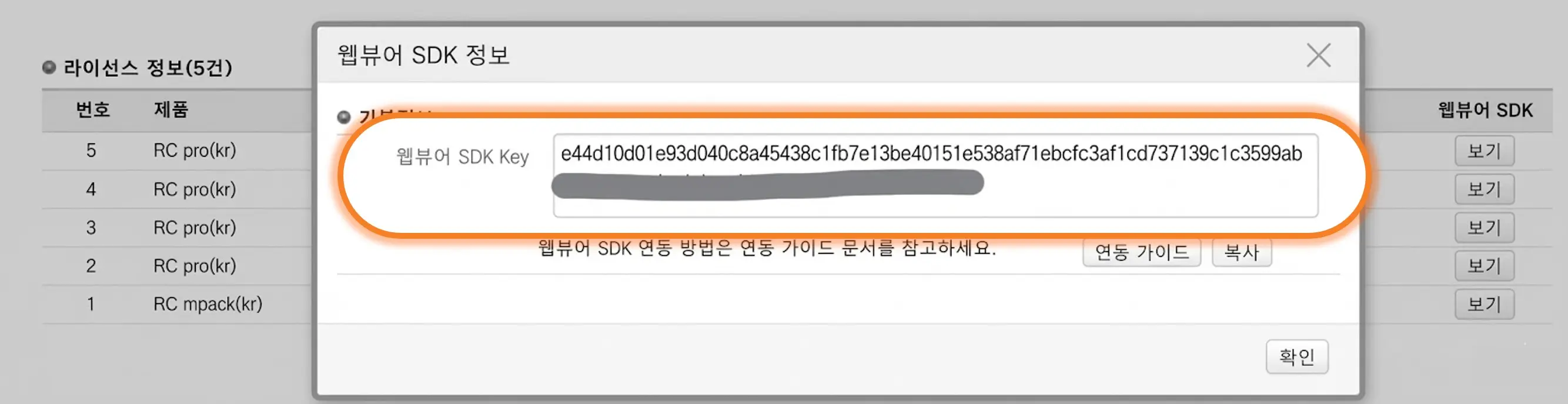
- 어드민 로그인 > 사용자 관리 > 회사 메뉴 접속
- 라이선스 정보 탭 선택 > [보기] 버튼을 클릭하면 나오는 영문/숫자 혼합 키값을 복사해두세요.

