 정상 최근점검일 : 10/12 08:55

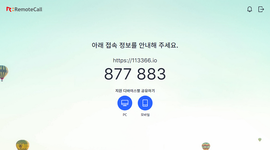

macOS 원격지원, 리모트콜로 더 쉽고 빠르게 시작해 보세요
macOS 환경에 대해 원격지원을 하려면 화면 확인과 원격제어에 대한 권한 설정을 먼저 진행해야 합니다. 그런데 지원이 필요한 고객이 직접 권한을 허용해야 하기 때문에 설정 방법을 안내하는 과정에서 시간이 지연될 수 있습니다.
하지만, 리모트콜이라면 복잡한 macOS 권한 설정 과정을 더 쉽고 빠르게 진행할 수 있는데요.
리모트콜 최신 업데이트(v7.6.7)로 더 효율적인 macOS 원격지원을 위한 안내 팝업 메시지가 추가되었기 때문입니다.
고객은 팝업 메시지의 안내에 따라 원격지원을 받기 위한 권한 설정을 단계별로 진행하고, 상담사는 대기 화면에서 고객의 권한 설정 진행 상태를 확인할 수 있습니다.
권한 설정 후 프로그램을 재실행하는 과정도 더 간편해졌습니다.
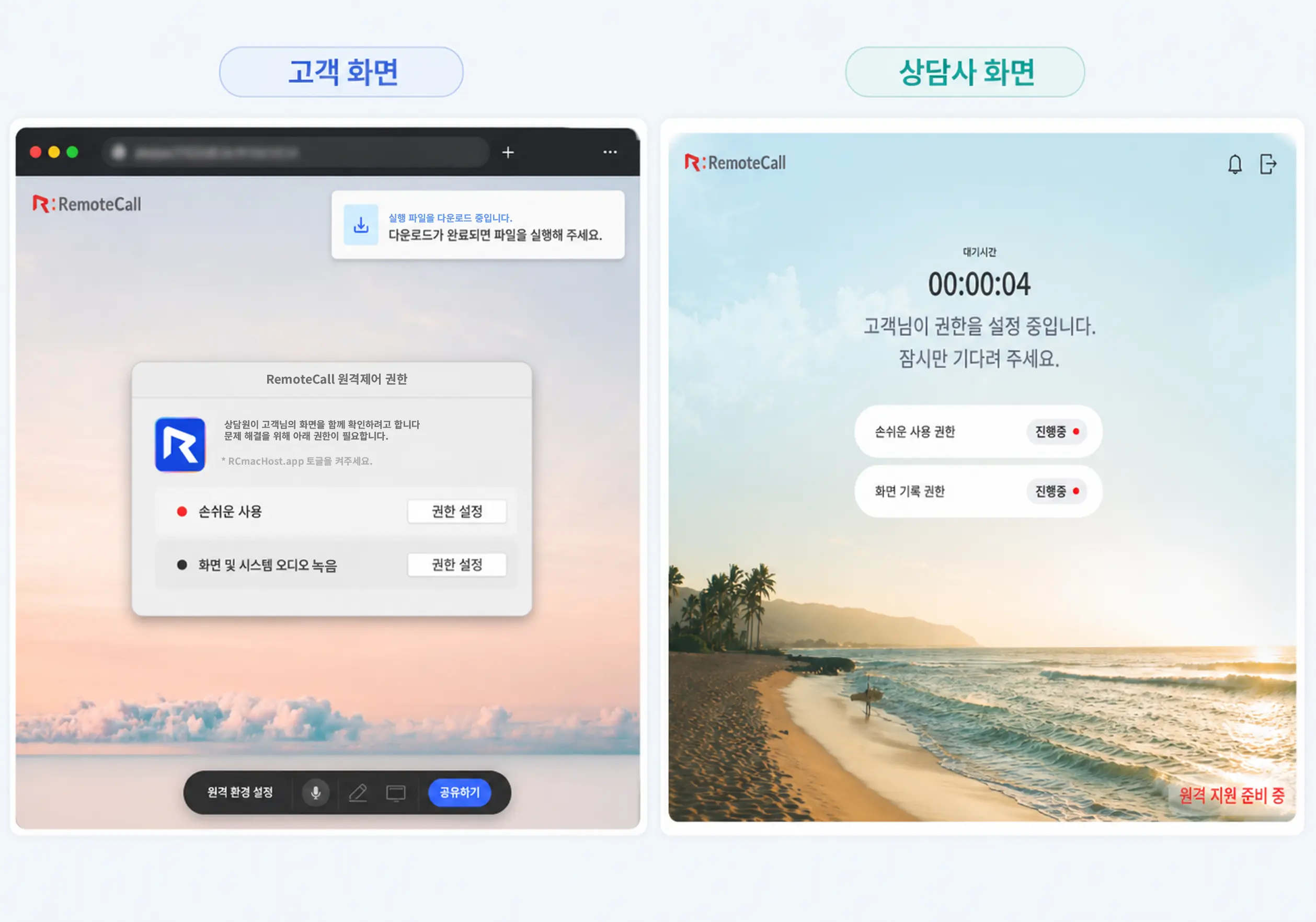
고객은 팝업 안내에 따라 권한을 설정하고, 상담사는 대기 화면에서 진행 상태를 확인할 수 있습니다.
더 편리해진 리모트콜의 macOS 원격 연결 과정을 자세히 살펴보겠습니다.
1. 복잡한 macOS 권한 설정, 팝업 메시지로 쉽게 안내하기
먼저 리모트콜을 통해 macOS 기기에 원격 연결을 시작하면 고객 화면에 권한 설정 관련 안내 메시지가 팝업으로 나타납니다.
상담사는 고객에게 팝업에 표시된 항목을 순서대로 선택하도록 안내하면 됩니다.
고객이 항목을 선택하면 해당 macOS 설정 화면으로 바로 이동합니다. 설정 메뉴 위치를 따로 설명하지 않아도 고객이 화면 안내에 따라 필요한 권한을 설정할 수 있어, 복잡한 macOS 권한 설정 과정을 더 쉽게 안내할 수 있습니다.
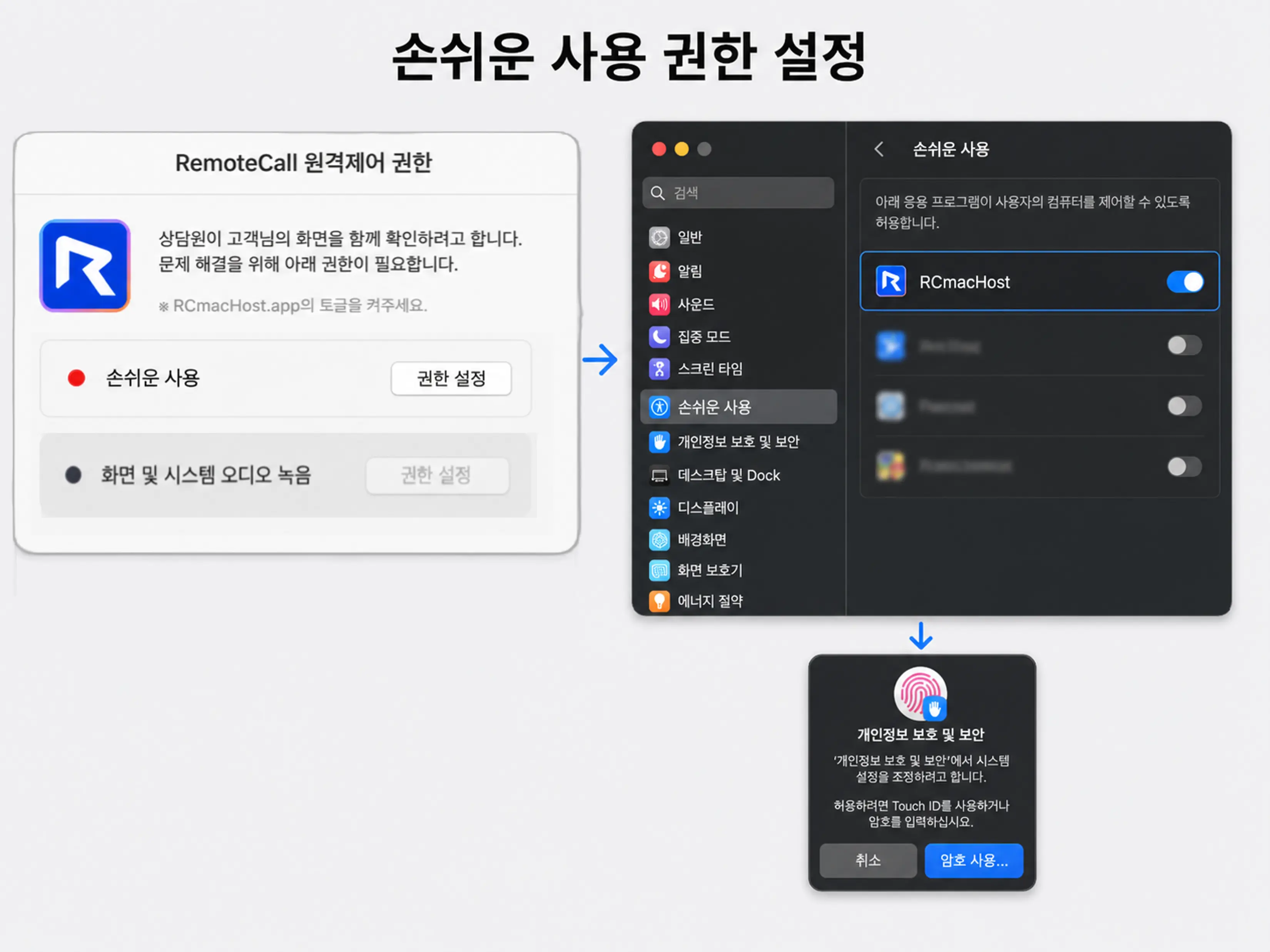
손쉬운 사용 권한을 설정하면 macOS 원격제어에 필요한 권한을 허용할 수 있습니다.
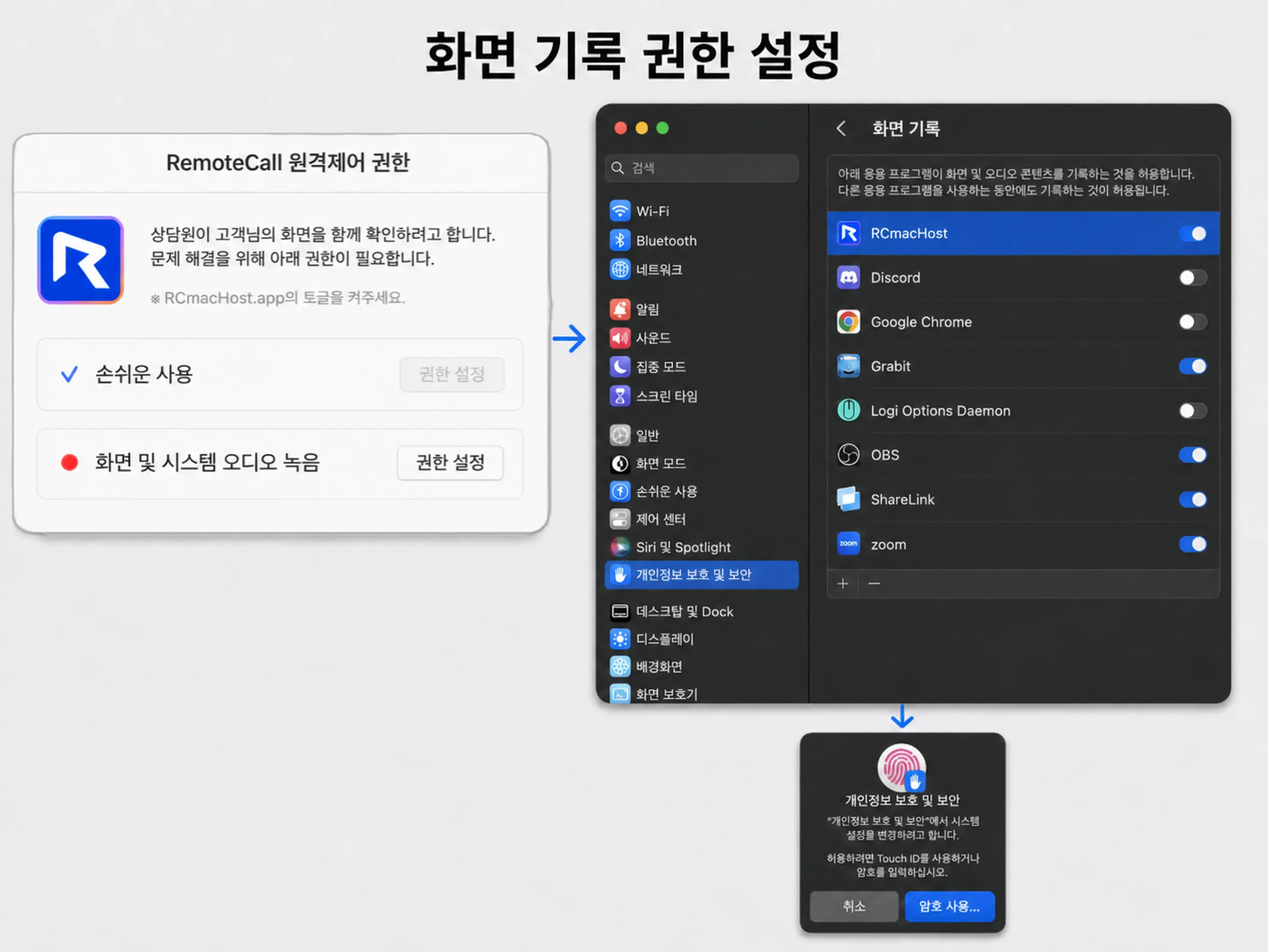
화면 기록 권한을 설정하면 macOS 원격지원 중 화면 확인이 가능해집니다.
권한 설정이 완료되면 리모트콜 프로그램을 다시 실행해야 하는데요. 이제 고객이 프로그램 실행 파일을 직접 찾지 않아도 됩니다.
고객이 팝업 메시지의 [종료 및 다시 열기] 버튼을 클릭하면 프로그램이 다시 실행되어, 원격지원을 바로 이어서 진행할 수 있습니다. 리모트콜 실행 파일은 원격지원 종료 후 자동으로 삭제되어 안전합니다.
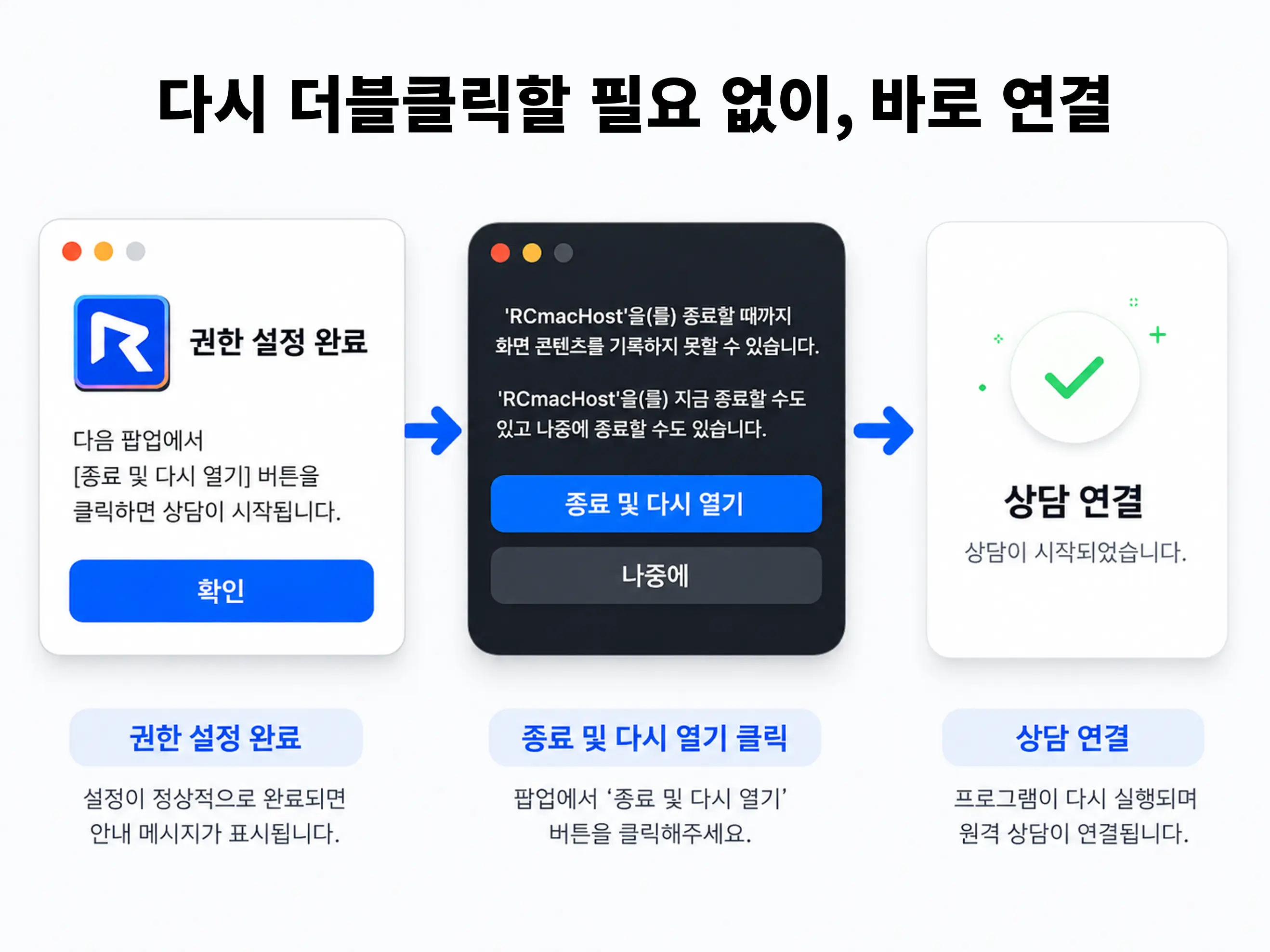
권한 설정 완료 후 사용자의 번거로움 없이 바로 원격지원 연결을 이어갈 수 있습니다.
이처럼 고객 화면에 표시되는 팝업 메시지를 기준으로 안내할 수 있어, 상담사와 고객 모두 권한 설정부터 원격지원 연결까지의 과정을 더 원활하게 진행할 수 있습니다.
2. 사용자의 권한 설정 진행 상태를 직접 확인
고객이 macOS 권한을 설정하는 동안, 상담사의 대기 화면에는 고객의 권한 설정 진행 상태가 표시됩니다.
이를 통해 ‘손쉬운 사용 권한’과 ‘화면 기록 권한’의 상태를 확인할 수 있습니다.
아직 설정 전인 경우는 ‘진행 중’으로, 설정이 완료된 경우는 ‘완료’로 표시되어 상대방의 진행 상황에 따라 더 빠르고 정확한 안내가 가능합니다.
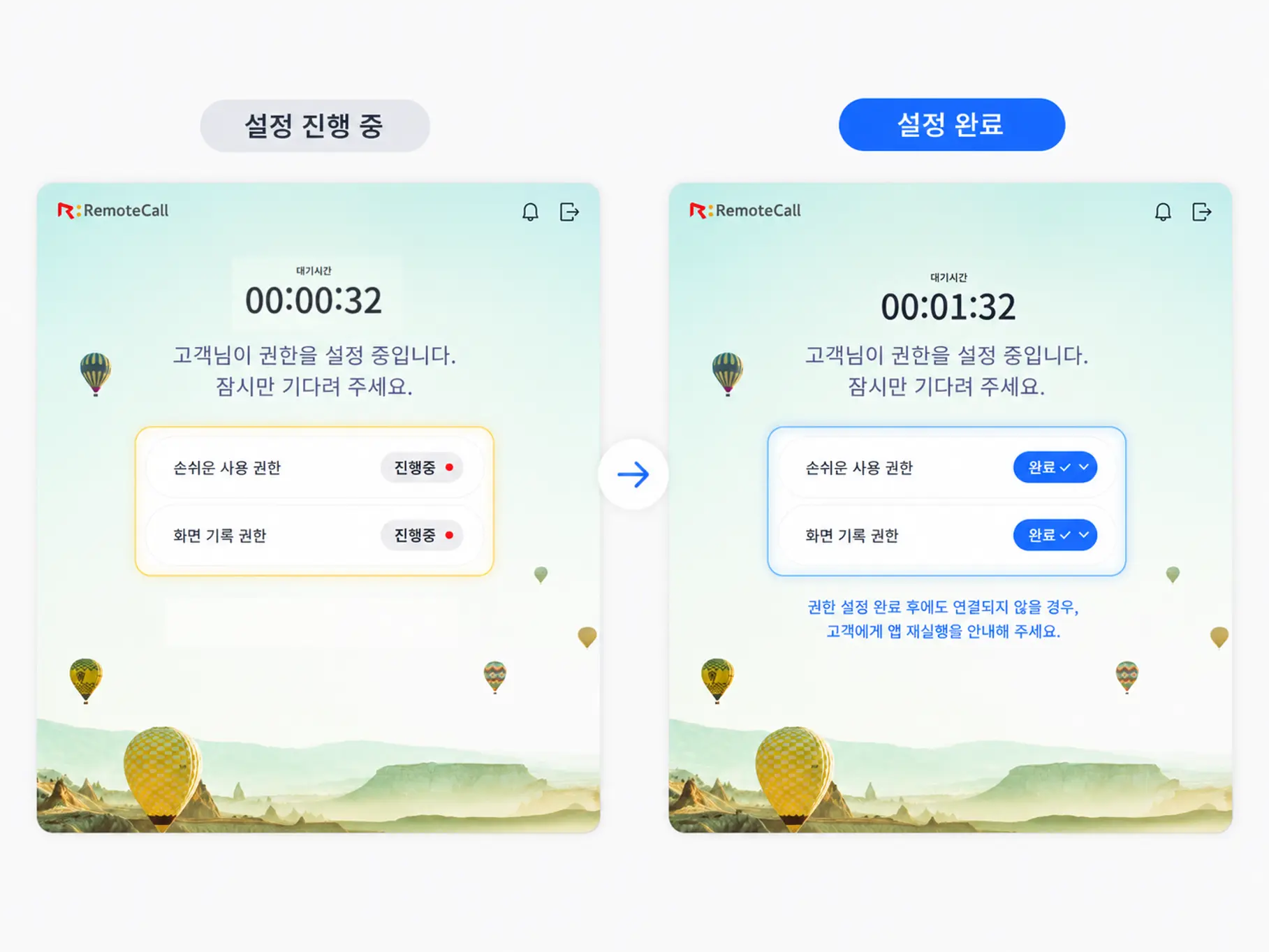
대기 화면에서 고객의 권한 설정 진행 상태를 한눈에 확인할 수 있습니다.
이제 리모트콜로 macOS 환경에서의 원격지원을 더 쉽고 빠르게 시작할 수 있습니다.
상담사의 안내 부담은 줄이고, 고객 응대 만족도까지 개선할 수 있는 이번 기능을 활용해 보시기 바랍니다.

