 정상 최근점검일 : 10/12 08:55


멀티 모니터 원격지원, 이제 웹에서 더 쉽고 간편하게
요즘 개발자가 아닌 일반 사무직 직원들도 듀얼 모니터, 또는 더 많은 멀티 모니터를 사용하는 모습을 흔히 볼 수 있습니다.
이처럼 여러 화면을 함께 사용 중인 고객의 시스템을 원격으로 간편하게 지원할 수 있는 방법이 고민이라면 리모트콜의 '원격 모니터’기능을 활용해 보세요.
리모트콜 ‘원격 모니터’ 기능 활용법
리모트콜의 ‘원격 모니터’ 기능으로 지원을 받는 사용자의 여러 모니터 중 필요한 화면을 선택하여 눈으로 확인하며 문제 해결을 지원하거나 조치할 수 있습니다.
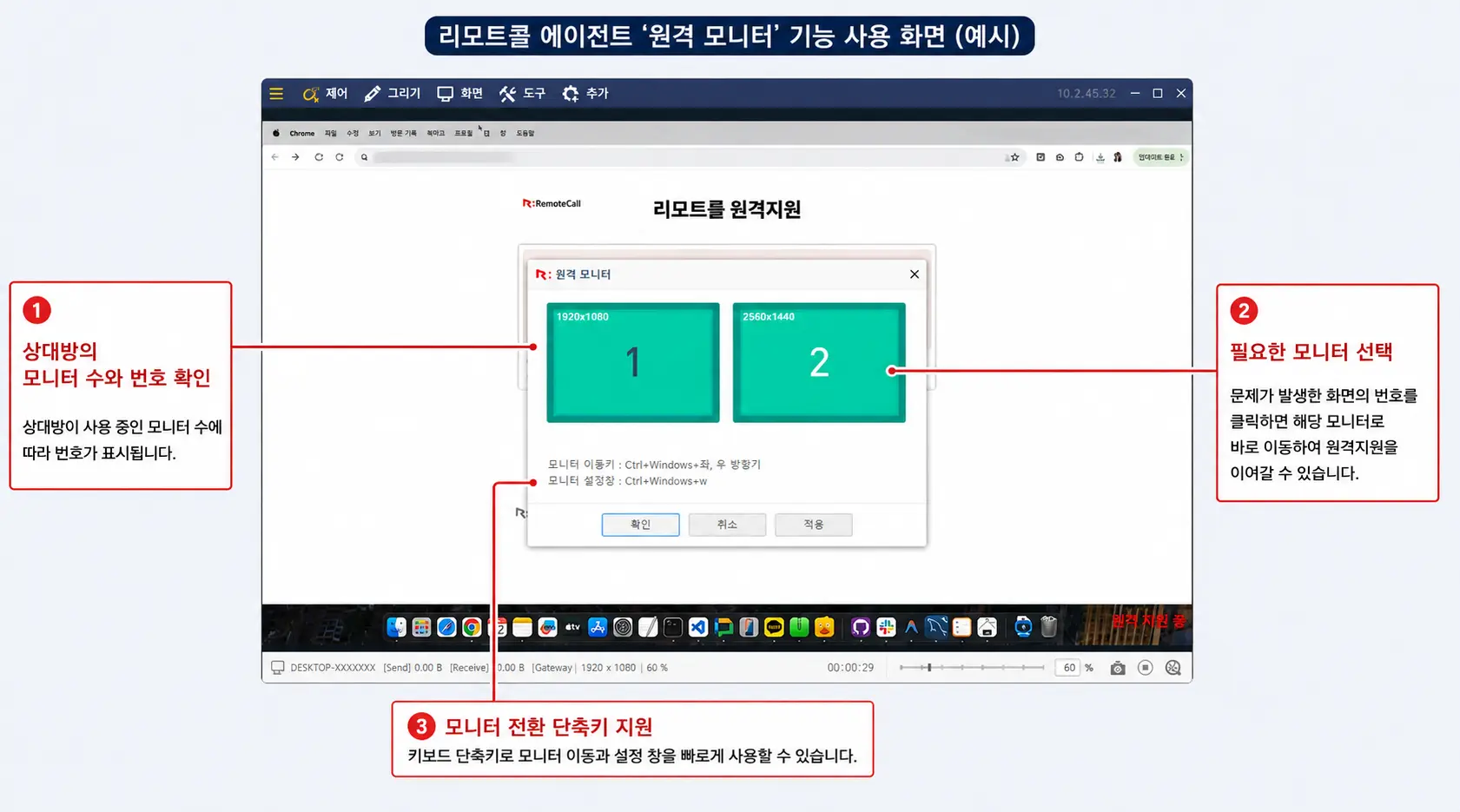
리모트콜 에이전트에서 듀얼 모니터 원격지원하는 방법
이번 리모트콜 업데이트(v7.6.7)로 리모트콜 에이전트뿐만 아니라 웹(웹뷰어)에서도 멀티 모니터 환경을 더 쉽고 빠르게 원격지원할 수 있게 되었습니다.
리모트콜 웹뷰어에서 새롭게 추가된 멀티 모니터 원격지원 기능 활용 방법을 자세히 살펴보겠습니다.
1. 모니터 ‘번호’로 선택하기
먼저, 웹뷰어 상단의 화면 설정 메뉴를 클릭하면 모니터 선택 영역을 확인합니다.
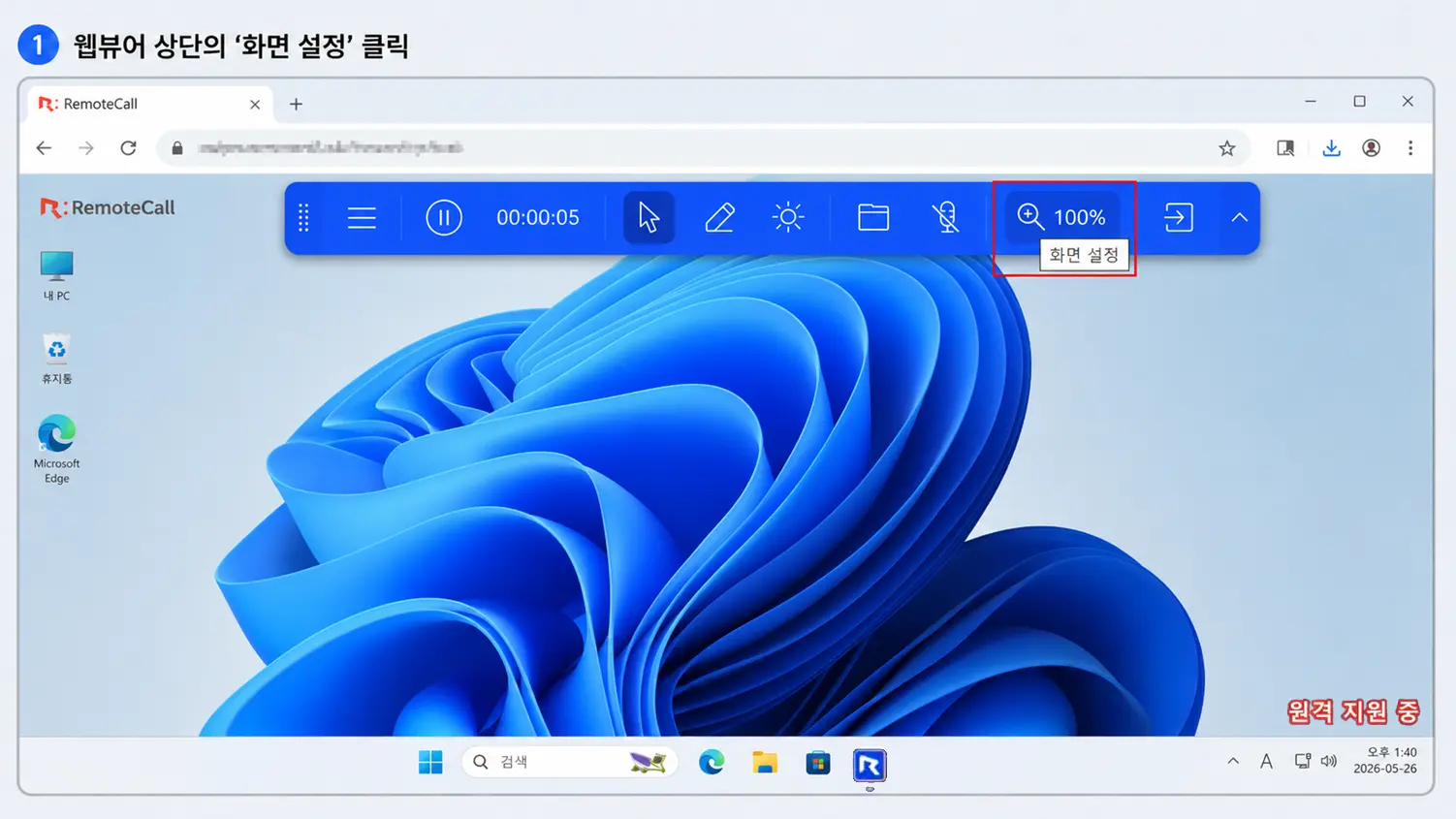
웹뷰어 상단의 화면 설정 메뉴에서 모니터 번호로 선택할 수 있습니다.
화면 설정 메뉴를 열면 상대방이 사용 중인 모니터 수에 따라 번호가 표시됩니다.
예를 들어, 상대방이 모니터 2대를 사용 중이라면 1번, 2번이 표시되고 4대를 사용 중이라면 1번부터 4번까지 모니터 번호가 표시됩니다.
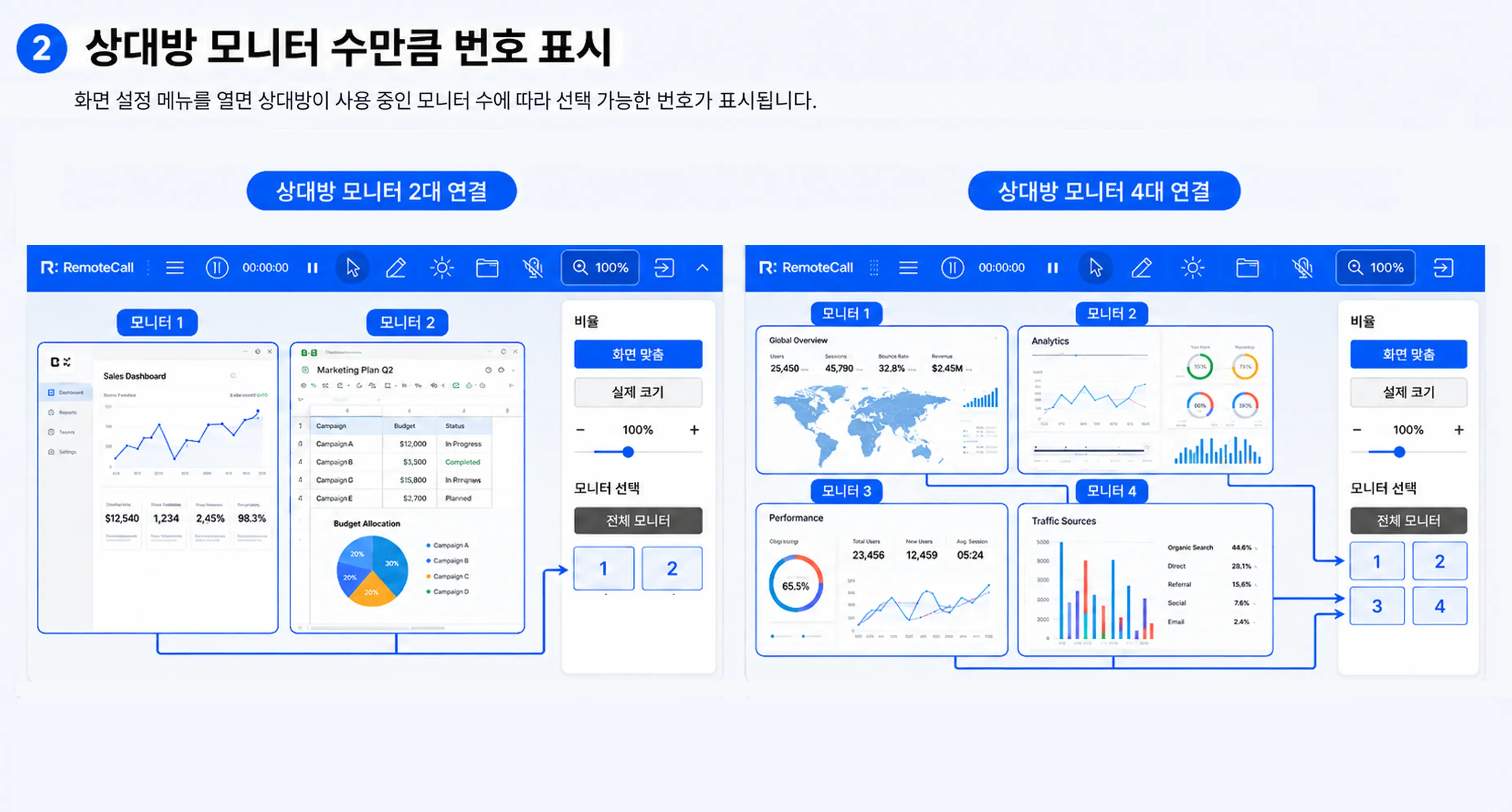
상대방의 모니터 수에 따라 선택 가능한 모니터 번호가 표시됩니다.
각각의 모니터 화면으로 이동하는 방법도 간단합니다.
문제가 발생한 화면이 2번 모니터에 있다면 2번을 클릭하고, 다시 1번 화면을 확인해야 한다면 1번을 클릭하면 됩니다.
선택한 번호에 따라 웹뷰어 화면이 바로 전환되기 때문에, 화면을 하나씩 찾는 과정을 줄이고 필요한 모니터에서 바로 원격지원을 이어갈 수 있습니다.
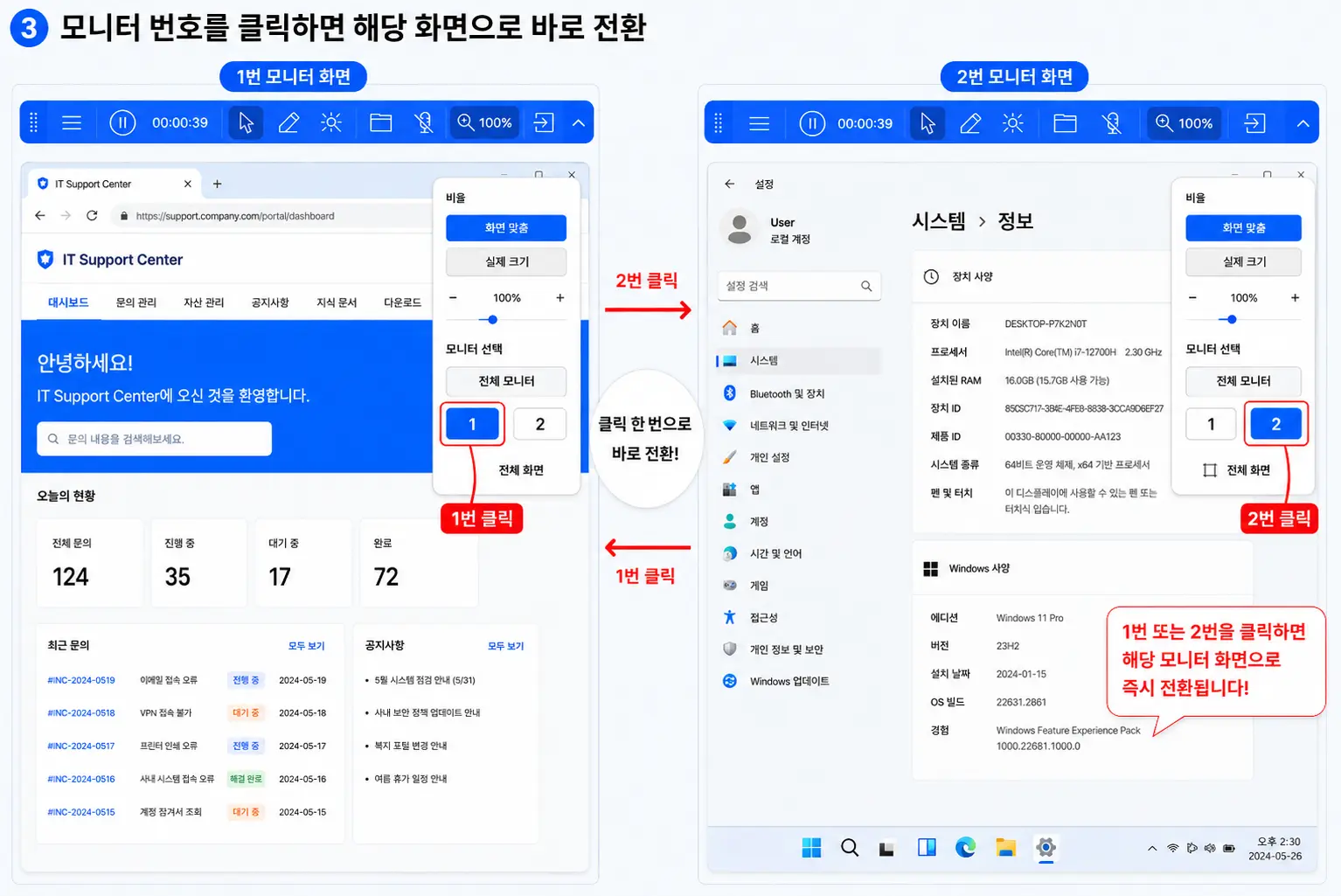
모니터 번호를 클릭하면 해당 화면으로 바로 전환됩니다.
단, 사용자 시스템의 운영체제에 따라 지원 가능한 모니터 수에 차이가 있습니다.
윈도우(Windows) 환경은 5개 모니터, macOS 환경은 최대 4개 모니터 사용 환경일 때 안정적으로 지원할 수 있다는 점, 꼭 참고해 주세요.
2. ‘전체 모니터’를 한눈에 보며 원격지원하기
이번 업데이트에서는 상대방의 모든 모니터를 한 화면에서 확인할 수 있는 기능도 새롭게 추가되었습니다. 바로 '전체 모니터' 기능입니다.
먼저 웹뷰어 상단의 화면 설정 메뉴를 클릭한 뒤 ‘전체 모니터’를 선택합니다.
전체 모니터를 선택하면 상대방이 사용 중인 여러 모니터의 화면 배치와 상태를 한 화면에서 확인할 수 있어 문제가 발생한 화면을 더 빠르게 찾을 수 있습니다.
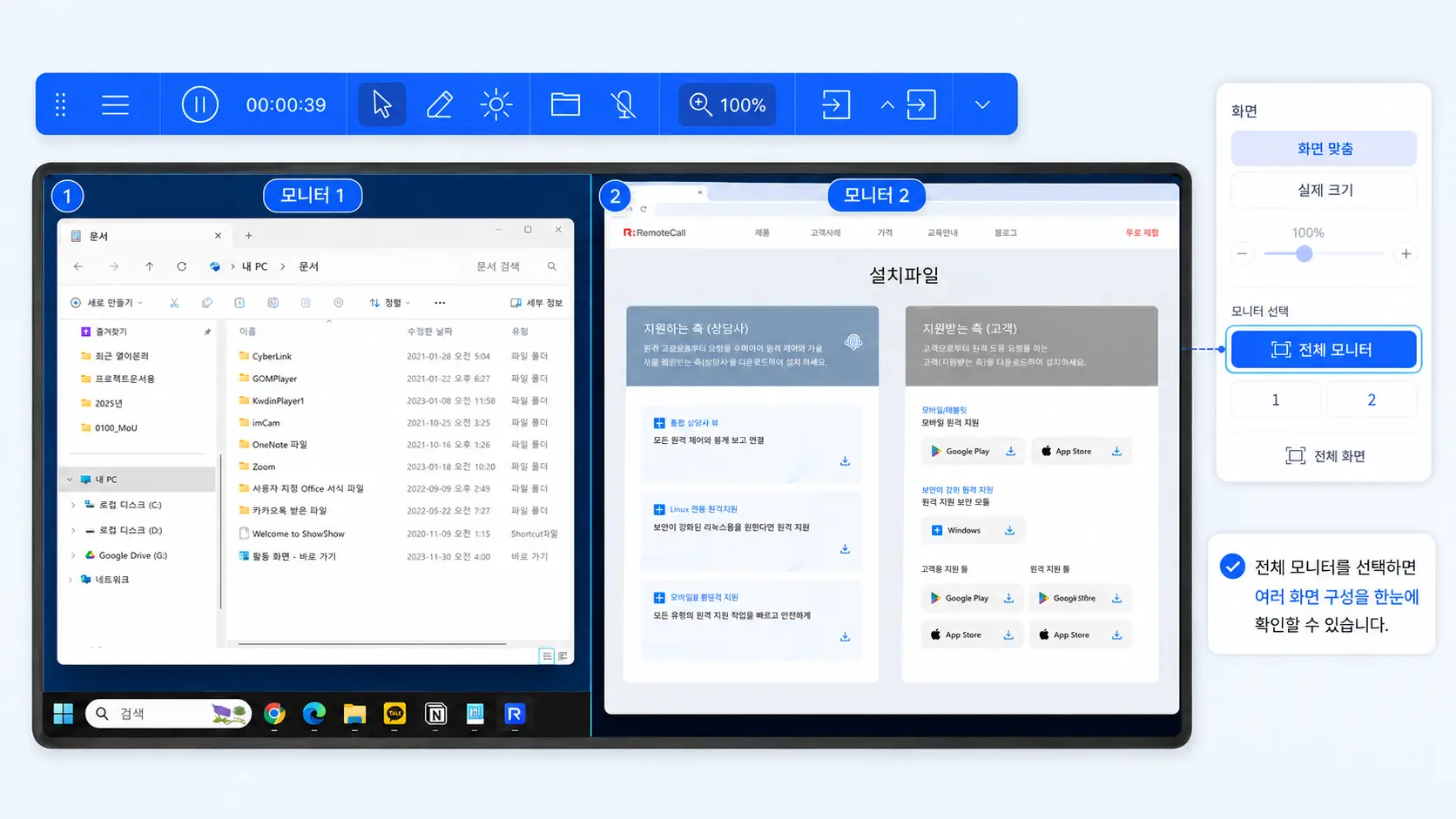
전체 모니터를 선택하면 상대방의 여러 화면 구성을 한눈에 확인할 수 있습니다.
또한, '전체 모니터’보기 상태에서도 각각의 모니터에 대한 원격제어와 그리기 기능 등을 그대로 사용할 수 있습니다.
여러 화면을 함께 보면서 문제 위치를 표시하거나 필요한 조치를 안내할 수 있어 멀티 모니터 환경에서도 정확하고 효율적인 원격지원을 할 수 있습니다.
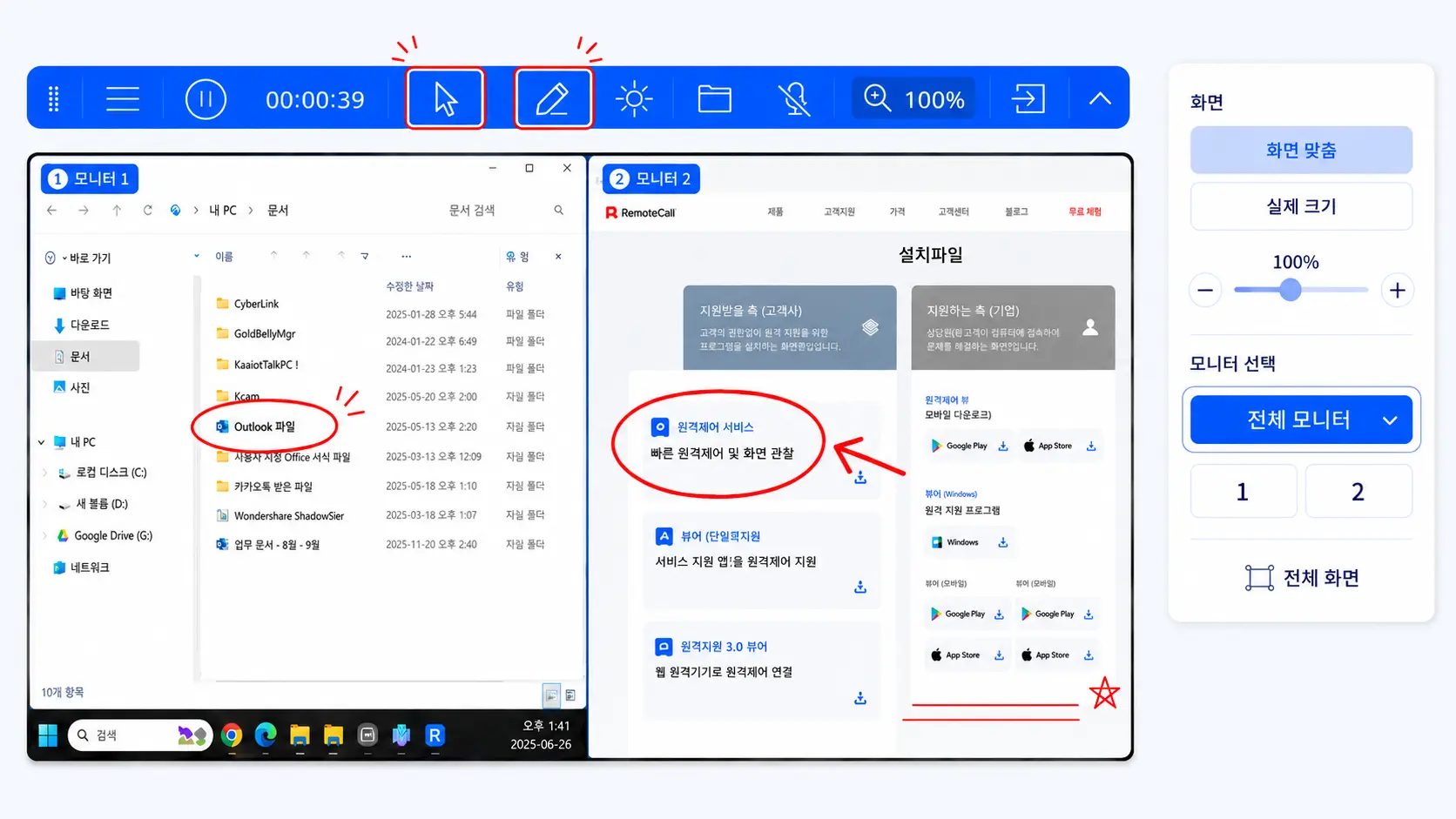
‘전체 모니터’ 보기에서도 그리기 도구를 활용해 문제 위치를 안내할 수 있습니다.
이제 리모트콜 웹뷰어에서도 멀티 모니터 환경을 더 쉽고 빠르게 지원할 수 있게 되었습니다.
원격지원 업무 효율은 물론, 문제 해결 속도와 고객 응대 만족도까지 높일 수 있는 이번 기능을 적극 활용해 보시기 바랍니다.

