 正常稼働中 最終更新日 : 09/14 22:00




Mac遠隔サポートの接続が便利に!RemoteCallの権限設定ガイド機能
Macユーザーからの「画面が映らない」「動かない」といったお問い合わせ時、遠隔サポートを始める前の「セキュリティ権限の設定」に手こずった経験はありませんか?
強固なセキュリティを誇るmacOSですが、遠隔サポートを行うにはお客様ご自身の手で設定を変更する必要があります。しかし、Macの操作に不慣れなお客様に「システム設定からプライバシーとセキュリティを開いて、そこから……」と口頭で説明するのは、本当に骨が折れる作業です。
肝心のサポートに入る前にお互い疲弊してしまう——そんな現場のタイムロスを、RemoteCallが解消します!
最新アップデートで、お客様を迷わせない「段階別の案内ポップアップ」が新たに追加されました。お客様は画面の指示に従ってクリックしていくだけで設定が完了し、オペレーターは接続待機画面でその進捗を見見守ることができます。
さらに快適になった、RemoteCallのmacOS接続プロセスを詳しくご紹介します。
複雑なmacOSの遠隔サポート開始に必要な権限設定が、最新の案内ポップアップ機能で劇的にスマート化!お客様は画面の指示通りにクリックするだけで迷わず設定でき、オペレーター側も進捗状況をリアルタイムに把握可能に。オペレーターの案内負担軽減と対応スピードアップを同時に実現します。
※本ブログのイメージはWebビューア基準であり、実際の画面と相違することがあります。
1複雑なmacOSの権限設定をポップアップでサポート
RemoteCallでmacOS端末への遠隔接続を開始すると、お客様の画面に権限設定を案内する分かりやすいポップアップメッセージが自動で表示されます。
オペレーターは、お客様に「画面に出ている項目を上から順番にクリックしてください」と伝えるだけでOKです。
お客様が項目を選択すると、該当するMacの設定画面が開きます。「設定メニューがどこにあるか」を言葉で説明する手間が省けるため、Macに詳しくないお客様でもストレスなく、迷わずに必要最低限の権限を設定可能です。
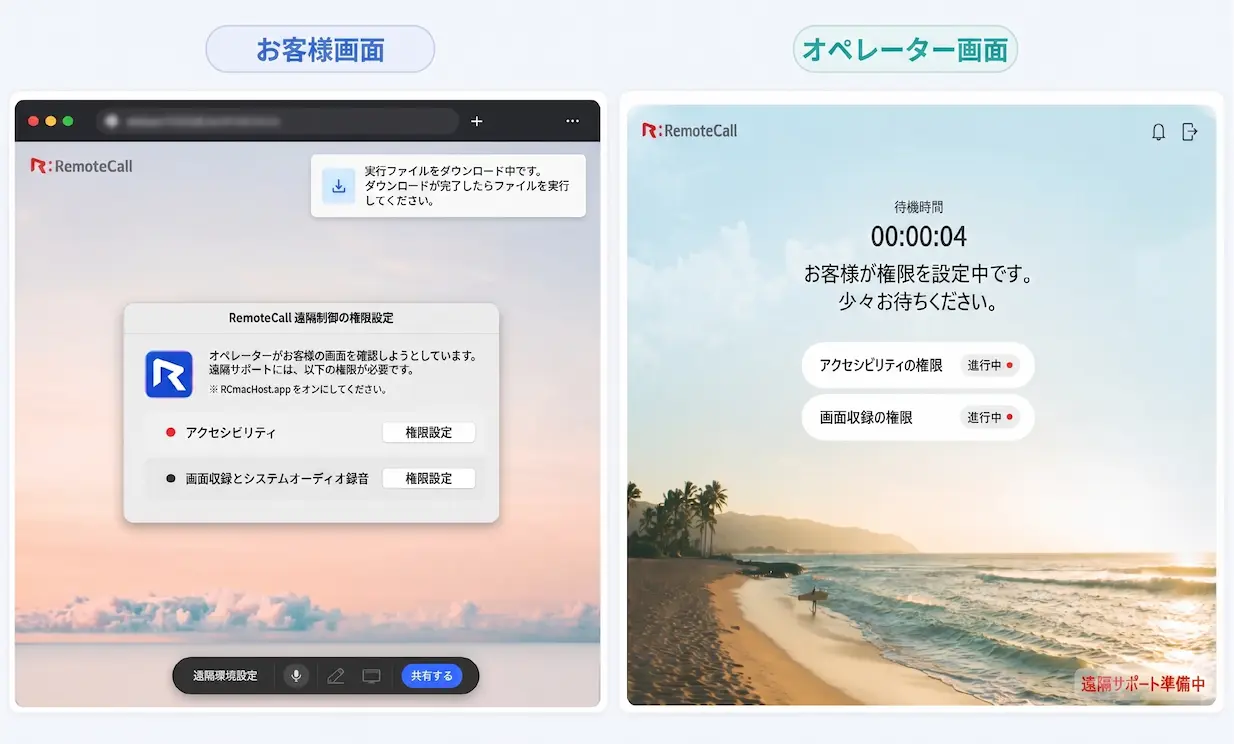
接続開始時、お客様の画面には分かりやすい遠隔制御権限設定の案内が表示されます
- 「アクセシビリティ」の許可: オペレーターによる遠隔操作を可能に
- 「画面収録」の許可: お客様のMacの画面をオペレーターの画面に映し出し、目視での確認を可能
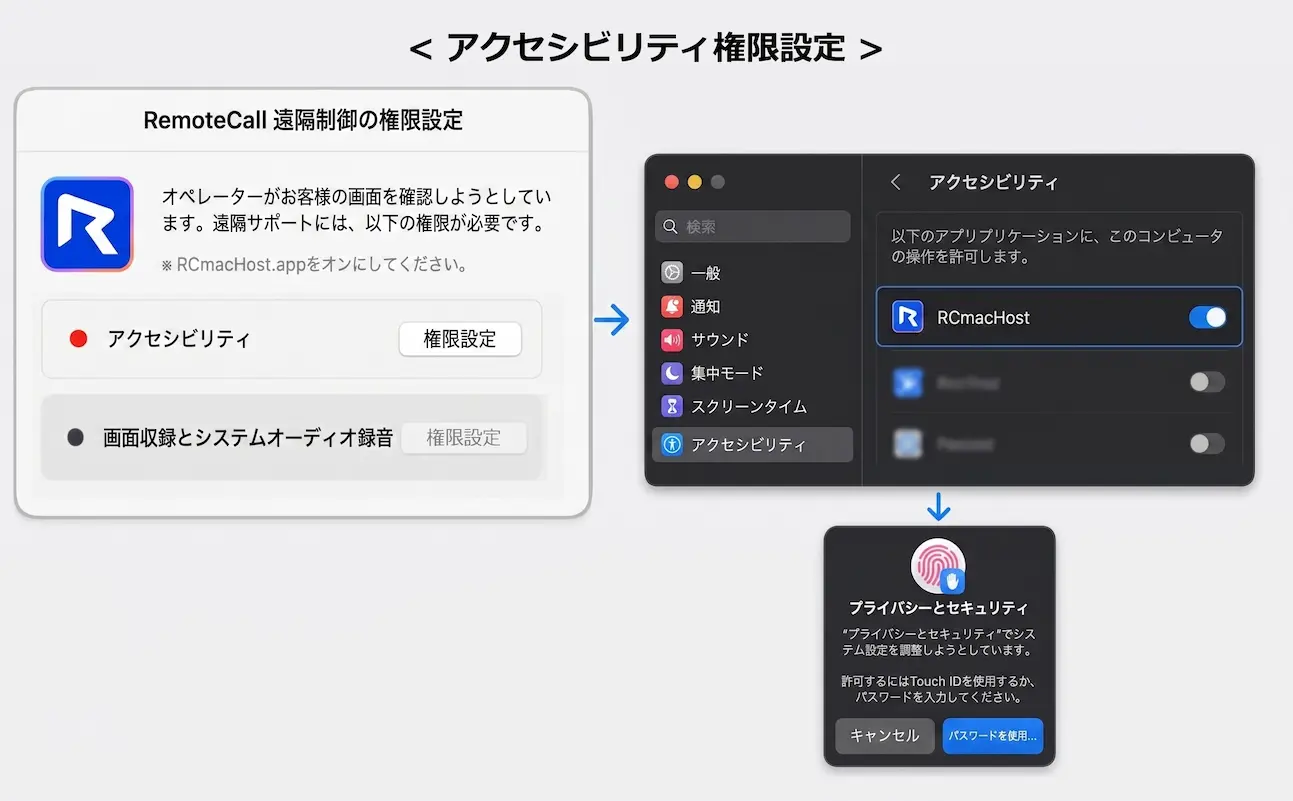
アクセシビリティ権限設定の案内手順
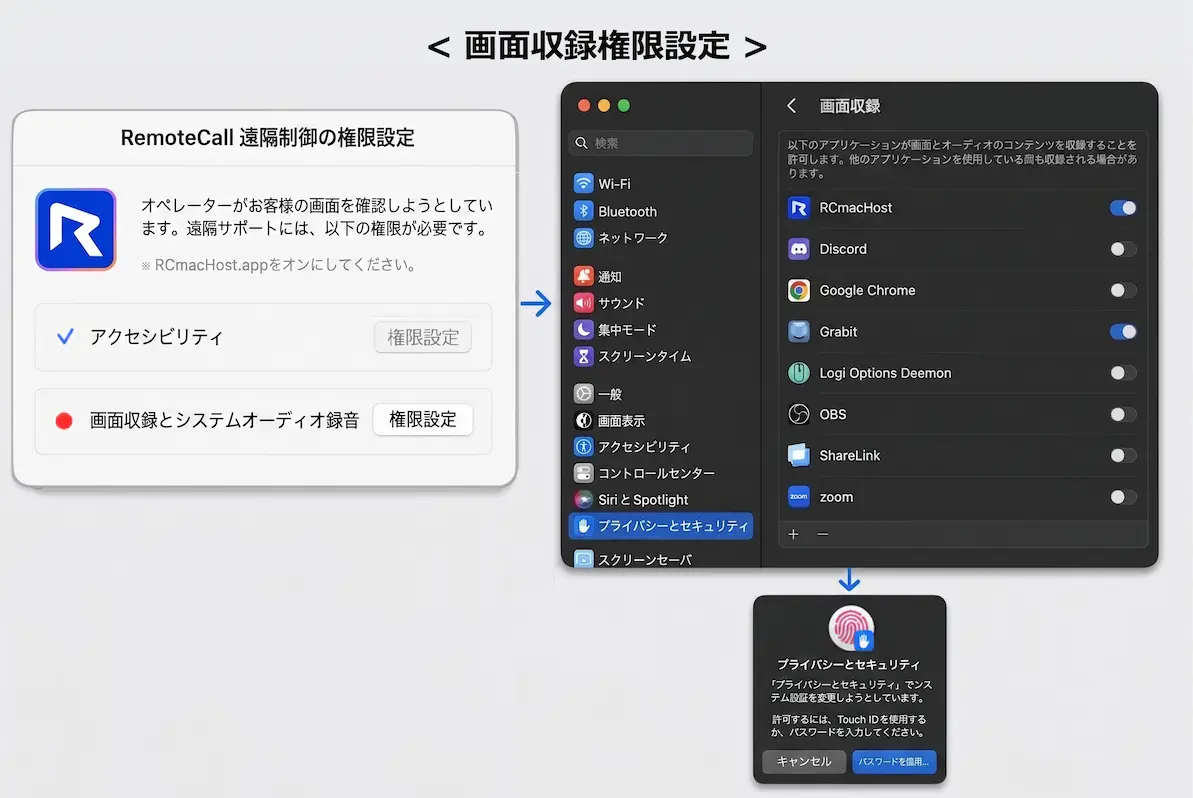
画面収録権限設定の案内手順
今回のアップデートにより、従来の専用Agent(インストール型)だけでなく、WebビューアでもmacOSの複雑なセキュリティ設定をスムーズに案内できるようになりました。
ここからは、新しく追加されたmacOS向け遠隔サポート機能の具体的な活用方法についてご紹介します。
【面倒なプログラムの再起動も、ワンクリックで自動化】
Macの仕様上、これらの権限を設定した後はプログラムを一度再起動する必要がありますが、お客様にダウンロードフォルダからもう一度実行ファイルを自力で探し出してもらう必要はもうありません。
ポップアップ内にある[終了して再度開く]ボタンをワンクリックするだけで、プログラムが自動的に再起動し、そのままスムーズに遠隔サポートを再開できます。なお、RemoteCallの実行ファイルはサポート終了後に自動で完全消去されるため、セキュリティ面も万全です。
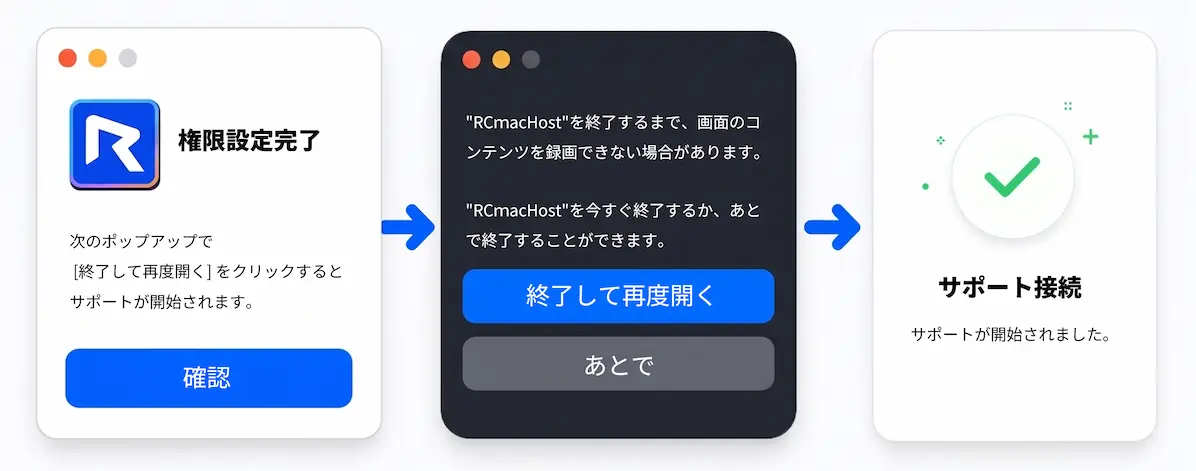
「終了して再度開く」からサポート接続が自動的に開始されるまでのシームレスな流れ
お客様側に一切の手探りの操作をさせない, ノンストレスな接続導線を実現しました。
2お客様の状況がオペレーター画面でわかる
お客様がMac側で権限を設定している間、オペレーターの接続待機画面には、お客様の現在の進捗ステイタスがリアルタイムで表示されます。
これにより、「アクセシビリティ」と「画面収録」のどちらの権限がまだ許可されていないのかをひと目で把握できます。
- 設定前:「進行中」と表示
- 設定完了:「完了」と表示
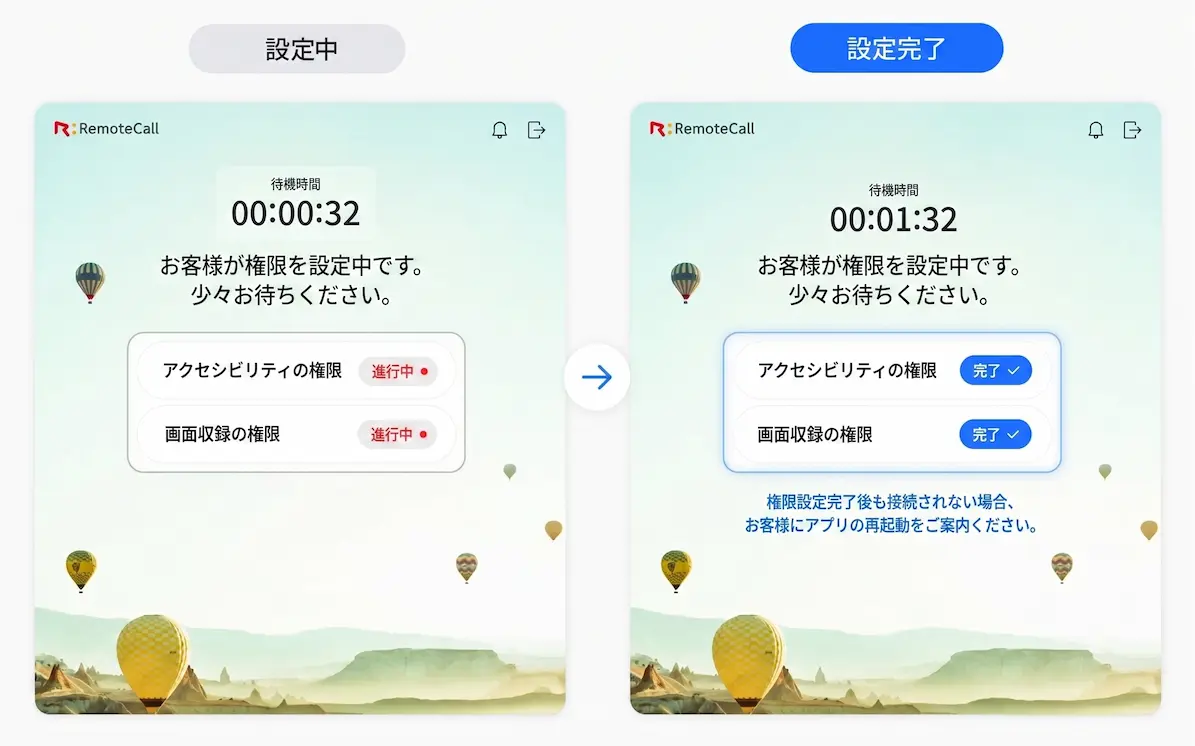
オペレーター側の画面でお客様の設定進捗(進行中/完了)をリアルタイムに確認可能
お客様の状況が可視化されるため、オペレーター側から「今、画面収録の許可待ち状態ですね。そのまま青いボタンを押して進めてください」と、先回りでの的確な声かけが可能になります。
3まとめ:オペレーターの負担軽減とCS向上を実現
RemoteCallの最新アップデートにより、多くのサポート現場でボトルネックになっていたmacOS環境の接続ハードルが大きく下がりました。
オペレーターの説明負担を抑え、Macユーザーへの応対スピードと満足度を同時に引き上げるこの新機能を、ぜひ日々の遠隔サポート業務にお役立てください。