 正常稼働中 最終更新日 : 10/30 09:40




【2026年最新版】リモートサポートツール4選を徹底比較|コールセンター・カスタマーサポート担当者のための選び方ガイド
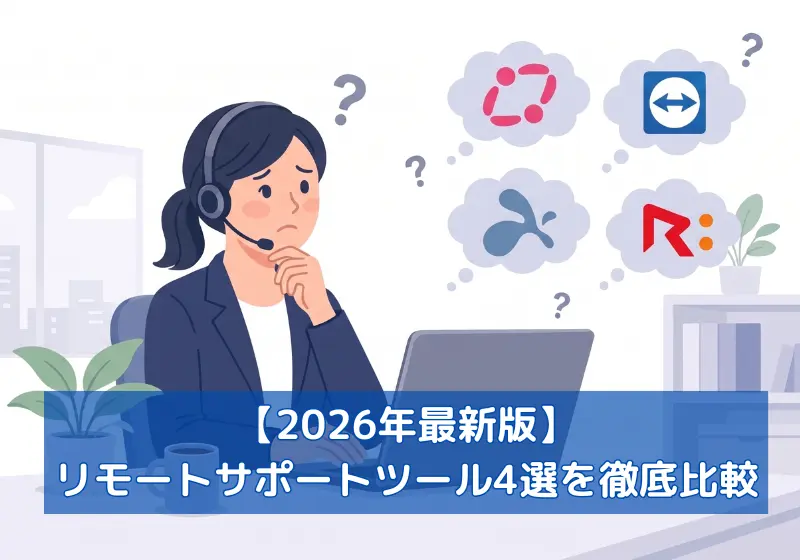
カスタマーサポートやコールセンター業務に導入するなら、ツール選びの基準は「お客様にいかに手間をかけさせないか」と「スマホ対応力」の2点に尽きます。他社ツールは社内IT管理には優れていますが、顧客サポートにおいては弱点を抱えています。面倒な常駐アプリのインストールや、複雑な番号の口頭伝達・手動入力が不要で、PC・スマホ・現場の映像まで1ライセンスで網羅でき、サポート終了後は実行ファイルが自動消去されるクリーンな設計の「RemoteCall」が、顧客満足度を向上させる唯一無二の選択肢となります。
目次
1
はじめに:なぜ「カスタマーサポート向け」の比較が必要なのか?
遠隔でお客様の端末を操作しながら問題を解決する「リモートサポートツール」は、今やコールセンターにとって欠かせないインフラです。
しかし、市場にあるツールの多くは元々「社内のPC管理」や「テレワーク用」としてリモートアクセス・リモートデスクトップ用途に最適化されて設計されているツールが多く、カスタマーサポート用途としては機能や使い勝手の面で物足りないことが多いです。
例えば、リモートアクセス仕様のツールをそのまま顧客サポートに流用すると、「お客様に複雑なコードを手入力させたり、口頭での番号の伝え合いを強いる」「サポート終了後にPC内に残った接続ファイルをお客様自身で手動削除してもらう必要があり、不信感や不安を与えてしまう」「スマホからの問い合わせなのに画面を直接操作(制御)できない」といった事態を招き、かえって対応時間を長引かせてしまうことも多々あります。
本記事では、2026年の日本市場において導入候補となる代表的な4製品を、カスタマーサポート(CS)業務で使えるかという厳しい視点から徹底比較します。

2
一目でわかる!リモートサポートツール4製品 比較表
| 比較項目 | RemoteCall (イチオシ) |
TeamViewer | Splashtop | Remote Operator Helpdesk |
|---|---|---|---|---|
| 主な設計思想 | CS・顧客サポート特化 | 汎用リモートアクセス | 社内IT管理・テレワーク | 社内ヘルプデスク・保守 |
| 接続の手軽さ | ◎ 自動コード入力&自動消去
(URLを開くだけでコードが自動入力され、使い捨てファイルを起動するだけで即接続。サポート終了後は一時ファイルがPCから完全に自動消去される) |
◯ 一時ファイル起動(手動コード伝達&ファイル残存)
(使い捨てのQuickSupportを起動後、画面のID/PWをお客様が口頭で読み上げる必要があり、切断後もexeファイルはPCに残る) |
◯ 一時ファイル起動(手動コード伝達&ファイル残存)
(使い捨てのSOSアプリを起動後、画面の9桁のコードをお客様が口頭で読み上げる必要があり、切断後もexeファイルはPCに残る) |
◯ 一時ファイル起動(手動コード入力&設定により自動消去)
(一時プログラムを起動後、お客様自身で接続番号を入力する必要あり。終了時のエージェント自動削除は管理者設定で有効化できる)※ |
| スマホ画面操作 | ◯ Androidのみ対応可能(簡単) | △ Androidのみ、ただし設定の壁あり | △ Androidのみ、ただし設定の壁あり | ✕ (画面操作は非対応) |
| カメラ(現場) 共有 |
◎ 映像サポート機能標準搭載 | ✕ 別途ソリューションが必要 | ✕ 別途アドオンが必要 | 〇 カメラ映像共有のみ |
| 料金目安 (年額/税別) |
218,000円 /1ライセンス ※1ライセンスで追加費用なく「PC・モバイル・現場サポート」のすべてが使い放題 |
41,100~252,000円 | 18,000円~67,200円 | 200,000円 (サポートライセンス) |
| 総合評価 (CS向け) |
★★★★★ | ★★☆☆☆ | ★☆☆☆☆ | ★★★☆☆ |
(各製品の機能・料金は2026年度RSUPPORT調べ)
※RemoteOperator Helpdeskは、プログラムをダウンロードしない「Webエージェント接続」も選択できますが、その場合はPC・スマホ問わず「画面共有(見るだけ)」のみに制限され、遠隔操作は行えません
3
料金だけで選ぶ落とし穴:「アクセス型」と「サポート型」の決定的な違い
比較表を見ると、数万円台から導入できるツールがある一方で、RemoteCall(218,000円)やRemoteOperator Helpdesk(200,000円)は一見すると高額に見えるかもしれません。しかし、ここにツール選びで最も注意すべき「設計思想」と「価格」のカラクリが隠されています。
1. 数万円のツールは社内向けの「リモートアクセス型」
TeamViewerやSplashtopなどの数万円台のプランは、基本的に「IT担当者が社内のPCを遠隔操作する」「社員がテレワークで会社のPCにアクセスする」ために設計されたリモートアクセス型の基本料金です。 これらは社内管理用としては非常に安価で優秀ですが、カスタマーサポート(CS)の現場に持ち込むと以下のような壁に直面します。
- ✔スマホのサポートができない(または不十分):BtoCのサポートで最も多い「スマートフォンの使い方案内」において、画面の直接操作ができないなど機能が限定的です。
- ✔カメラ機能(現場サポート)が別料金:スマホのカメラを使って製品の故障や現場の状況を確認したい場合、別途ソリューション等の追加契約が必要になり、やりたいことを詰め込むと結果的にコストが跳ね上がってしまうケースが少なくありません。
2. 年間20万円前後が「リモートサポート型」の標準
一方、RemoteCallやRemoteOperator Helpdeskは、最初から「目の前のお客様のトラブルをいかに素早く・安全に解決するか」に特化して設計された「リモートサポート型」です。金融機関レベルのセキュリティ要件を満たし、オペレーター向けの充実した管理機能が備わっているため、年間20万円前後がエンタープライズ向けサポートツールの標準的な価格帯となります。
3. だから「RemoteCall」が圧倒的にコストパフォーマンスが高い
同じ「リモートサポート型(20万円前後)」の価格帯において、RemoteCallの最大のメリットは「CS現場で必要なすべての機能が、追加費用なしのオールインワンで手に入る」という点です。
使い勝手の圧倒的な違い(手動でのコード入力不要)
どのツールもPCへのソフトの常駐(インストール)は不要ですが、RemoteCallはお客様による「接続コードの手動入力」や「複雑なIDの口頭伝達」というストレスを完全にゼロにします。 オペレーターから送られたリンク(URL)をクリックするだけで、6桁のコードが最初から自動入力された状態になり、ワンタップで即座に遠隔サポートがスタートします。ITリテラシーが高くないお客様のサポートにおいて、この「接続の手軽さ」は対応時間の短縮(AHT削減)に直結します。
PC・スマホ・現場のすべてを1ライセンスで網羅
年額218,000円の1ライセンスの中に、PCの遠隔操作はもちろん、Android/iOSのスマホ画面共有や遠隔操作、さらにはスマホカメラを通じた「現場映像サポート」まですべて標準搭載されています。
4
代表的4製品の特長と「カスタマーサポートで使う際の落とし穴」
1. TeamViewer(TeamViewer)
世界最大級のシェアを持つ有名な汎用ツールですが、顧客サポート用としては大きなハードルがあります。
CS業務での落とし穴
接続開始時にお客様に一時ファイルを起動してもらった後、画面に表示される複雑な「ID」と「パスワード」をお客様が目で見て、オペレーターに口頭で読み上げて伝える作業が発生します。 ITリテラシーが高くないお客様の場合、この電話口でのやり取りだけで数分〜十数分をロスしてしまい、クレームに繋がる恐れがあります。また、サポート切断後もダウンロードした実行ファイル(exe)がPCに残り続けるため、お客様に手動削除をお願いする案内コストがかかります。さらに、現場のカメラ映像共有には別ソリューションの追加購入が必要です。
2. Splashtop(スプラッシュトップ)
「IT担当者が社内のPCにアクセスする」用途で圧倒的なコストパフォーマンスを誇る管理者向けツールです。
CS業務での落とし穴
Splashtop(リモートアクセス)は無人アクセス前提の設計であるため、顧客サポートでは非効率的です。サポート用のSplashtop SOSも接続時にお客様に一時ファイルを起動してもらった後、画面に表示される「9桁のセッションコード」を口頭で読み上げてオペレーターに伝える手間が発生するため、対応時間(AHT)が長引きます。また、サポート切断後も実行ファイル(exe)がPC内にそのまま残るため、お客様自身で手動削除してもらうための余計な説明時間も発生します。さらに、SDK連携ができないほか、個人情報を隠すブラインダー機能がないなど、CSに必要な安心感と対応力に課題が残ります。
3. RemoteOperator Helpdesk(インターコム)
国内データセンター(稼働率99.999%以上)を利用し、金融機関などでの実績を持つ純国産ツールです。
CS業務での落とし穴
Ver.3.2からカメラ映像の共有には対応しましたが、スマートフォンの「画面自体の遠隔操作」には非対応です。スマホからの問い合わせが圧倒的多数を占める現代のBtoCサポートにおいて、スマホの操作案内ができない点は致命的な弱点となり得ます。
4. RemoteCall(アールサポート)
✅ CS特化だから実現できた圧倒的パフォーマンス
他社ツールが社内管理向けに作られているのに対し、RemoteCallは「お客様と向き合う現場」のために特化して設計されています。アジアNo.1のシェアを持ち、国内大手通信キャリアや金融機関を中心に累計1,600万件以上の対応実績を誇ります。
最大の強み1:インストール不要&サポート終了後のファイル自動消去
お客様のPCにプログラムを常駐させるインストール作業は一切不要です。接続時に自動でダウンロードされる1回限りの「使い捨て実行ファイル」を起動するだけで繋がります。 さらに他社と異なる決定的な強みは、サポートを切断した瞬間に、この使い捨てプログラムファイル自体がお客様のPCから完全に自動消去されることです。お客様のPC内に不要なゴミデータを残さないクリーンな設計は、BtoCのカスタマーサポートにおいて顧客に究極の安心感を提供し、対応時間(AHT)を劇的に短縮します。
最大の強み2:1ライセンスで「PC・スマホ・現場」を全網羅
PCのトラブルだけでなく、Android・iOSのスマホ画面の完全操作に対応。さらに、お客様のスマホカメラを通じた「現場の映像確認」まで、1ライセンスで追加費用なくすべて利用可能です。
最大の強み3:クレームを防ぐ安心のセキュリティ機能
遠隔操作前のお客様の同意確認フローや、お客様の画面上の見られたくない個人情報を隠す「ブラインダー機能」など、双方にとって安心・安全なサポート環境を標準で提供しています。
5
結論:カスタマーサポートを劇的に変えるなら「RemoteCall」一択
「単価の安さ」や「知名度」だけで社内管理向けのツールをコールセンターに導入してしまうと、結果的にお客様に手間をかけさせ、オペレーターの業務負担を増やすことになりかねません。
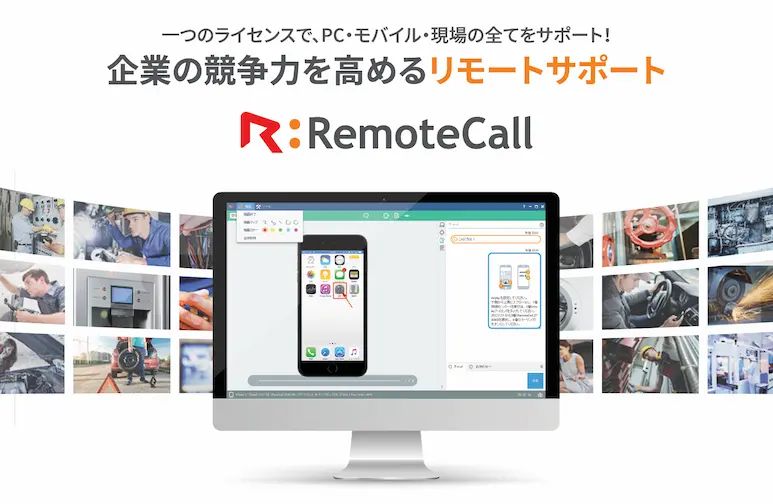
「お客様のスマホやPCを、アプリ不要で今すぐサポートしたい」 もしそうお考えであれば、顧客サポートに特化し、国内大手企業で圧倒的な実績と信頼を築き上げているRemoteCallが、間違いなく最良の選択肢です。
💡 まずは「自社のサポート業務がどう変わるか」を体験してみませんか?
RemoteCallでは、PC・スマホ・現場サポートのすべての機能が使い放題となる「14日間無料トライアル」をご用意しています。お客様の視点に立った驚くほどスムーズな接続と使い勝手を、ぜひ実際の画面でご体感ください!