 正常稼働中 最終更新日 : 10/25 17:40




RemoteCall vs TeamViewer|日本企業の遠隔カスタマーサポート、どちらを選ぶべきか?【2026年最新版】
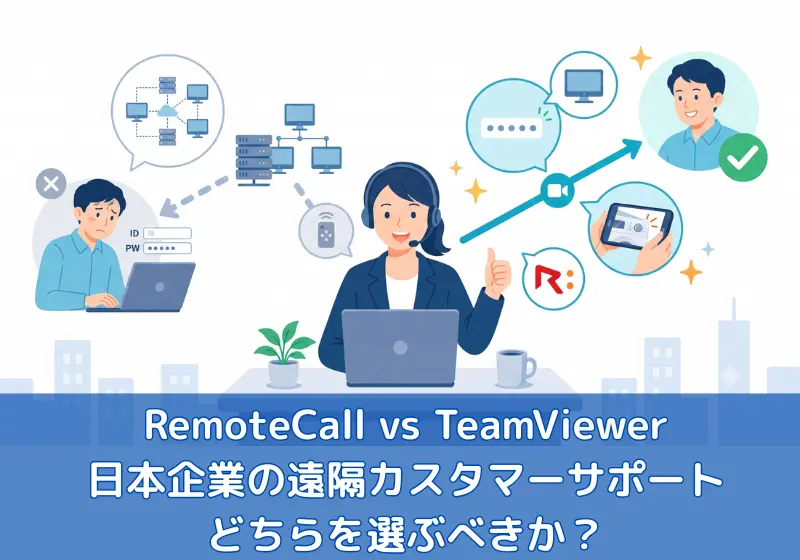
- 顧客サポート重視なら:面倒な常駐アプリのインストールや、複雑なIDやパスワードをお客様に口頭で読み上げてもらう手間が不要で、サポート切断後は一時ファイルが自動消去されるRemoteCallが最適
- 社内IT管理重視なら:社員PCの保守や汎用的なリモートアクセスには「TeamViewer」(事前に接続用アカウントをオペレーターに共有しなければならない不便さからサポート利用には不向き)。
- 結論:顧客満足度の向上と、コストの透明性・高いセキュリティを求める日本企業にとって、CS特化の「RemoteCall」への乗り換えが最良の選択肢となります!
目次
1 なぜリモートサポートツールの選定が重要なのか?
遠隔でお客様の端末を操作しながらトラブルを解決する「リモートサポートツール」。その中でも世界的に知名度の高い「TeamViewer」と、顧客サポートに特化し国内の大手企業で広く採用されている「RemoteCall」。 どちらを導入すべきか、あるいは乗り換えるべきか迷われている方も多いのではないでしょうか?
本記事では、2026年現在の最新情報に基づき、コールセンターやカスタマーサポート部門の視点から両製品を徹底比較します。
- ・現在TeamViewerをご利用中で、機能の限界やコストに課題を感じているIT・サポート担当者様
- ・コールセンターやCS部門に、新しくリモートサポートツールを導入・刷新したい方
- ・TeamViewerの代替ツールを比較検討中の方

▲ 最小限の操作でストレスのないサポート体験(左)と接続時の煩雑な手順に戸惑う様子(右)
2 一目でわかる!RemoteCall vs TeamViewer 比較表
| 比較項目 | RemoteCall (CS特化・おすすめ) |
TeamViewer |
|---|---|---|
| 主な得意分野 | BtoB/BtoC 顧客サポート特化 | 汎用リモートアクセス・IT管理 |
| 接続の手軽さ | ◎ 接続コードの自動入力&自動消去 (専用URLを開くだけでコードが自動入力され、使い捨てファイルを起動するだけで即接続。サポート終了後は一時ファイルがPCから完全に自動消去される) |
◯ 一時ファイル起動(手動コード伝達&ファイル残存) (一時プログラムを起動後、画面に表示される複雑なIDとパスワードを口頭でオペレーターに伝える必要があり、切断後もexeファイルはPCに残る) |
| カメラ(現場)共有 | ◎ 映像サポート機能標準搭載 | ✕ 別途ソリューションの追加が必要 |
| セキュリティ・安心感 | ◎ 強力な暗号化+1回限り接続コード・ブラインダー機能標準搭載 | 〇 通信の暗号化および汎用的なアクセス保護 |
| サポートの流れ | ◎ オペレーターから案内された6桁の接続コードを顧客が入力して接続 or 案内されたURLを開いて、1クリックで実行するだけ(お客様側でのコードの手入力や、番号の口頭伝達が不要) | △ 起動後、画面に表示された「接続用ID」と「パスワード」を顧客側が口頭でオペレーターに伝える |
| 日本語サポート | ◎ 対応 | 〇 対応 |
| 料金目安(年額/税別) | 218,000円 (PC・スマホ・カメラ全対応) |
41,100円~252,000円等 (プランにより変動) |
(各製品の機能・料金は2026年度RSUPPORT調べ)
3 項目別詳細比較:カスタマーサポートで使うならどちら?
1. お客様の手間と接続の容易さ
どちらのツールもPCへの常駐ソフトのインストールは不要で、一時的な「使い捨てファイル(exe等)」を実行して接続する仕組みは同じです。しかし、接続完了にいたるまでの「お客様の手間」に決定的な違いがあります。TeamViewerは一時プログラム(QuickSupport)を起動した後、画面に表示される複雑な「接続用ID」と「一時パスワード」をお客様が目で見て、オペレーターに口頭で読み上げて伝える必要があります。 ITに不慣れなお客様の場合、この聞き取りや読み上げだけで数分をロスしがちです。対するRemoteCallは、オペレーターから送られたリンク(URL)をお客様が開くだけで、6桁の接続コードが最初から画面に自動入力されます。 口頭での煩わしい番号の伝え合いや手入力の手間が一切なく、1クリックで実行ファイルを起動するだけで10秒以内に遠隔サポートがスタートします。(6桁の接続コードを入力する形式もあり)
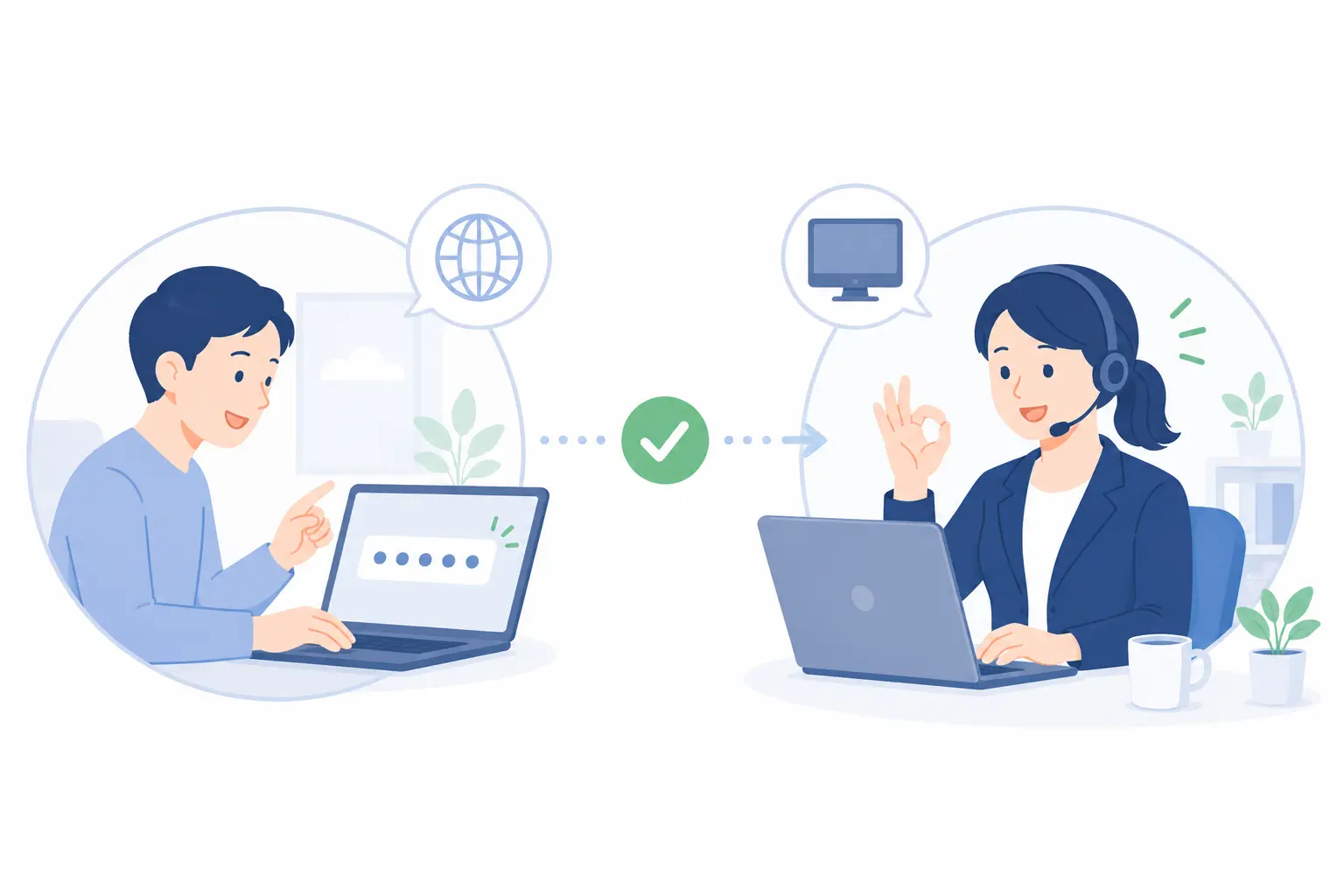
▲ お客様はWebブラウザから素早く接続可能
2. 映像(カメラ)による現場サポート
お客様のスマホカメラを通じて、現場の機器やトラブル状況をリアルタイムで確認したい場合、RemoteCallには現場映像サポートが1ライセンス内に標準搭載されています。 TeamViewerで同様のサポート(ARを活用した現場支援など)を行う場合は、別途アドオンや別プランの契約が必要になり、追加コストが発生します。
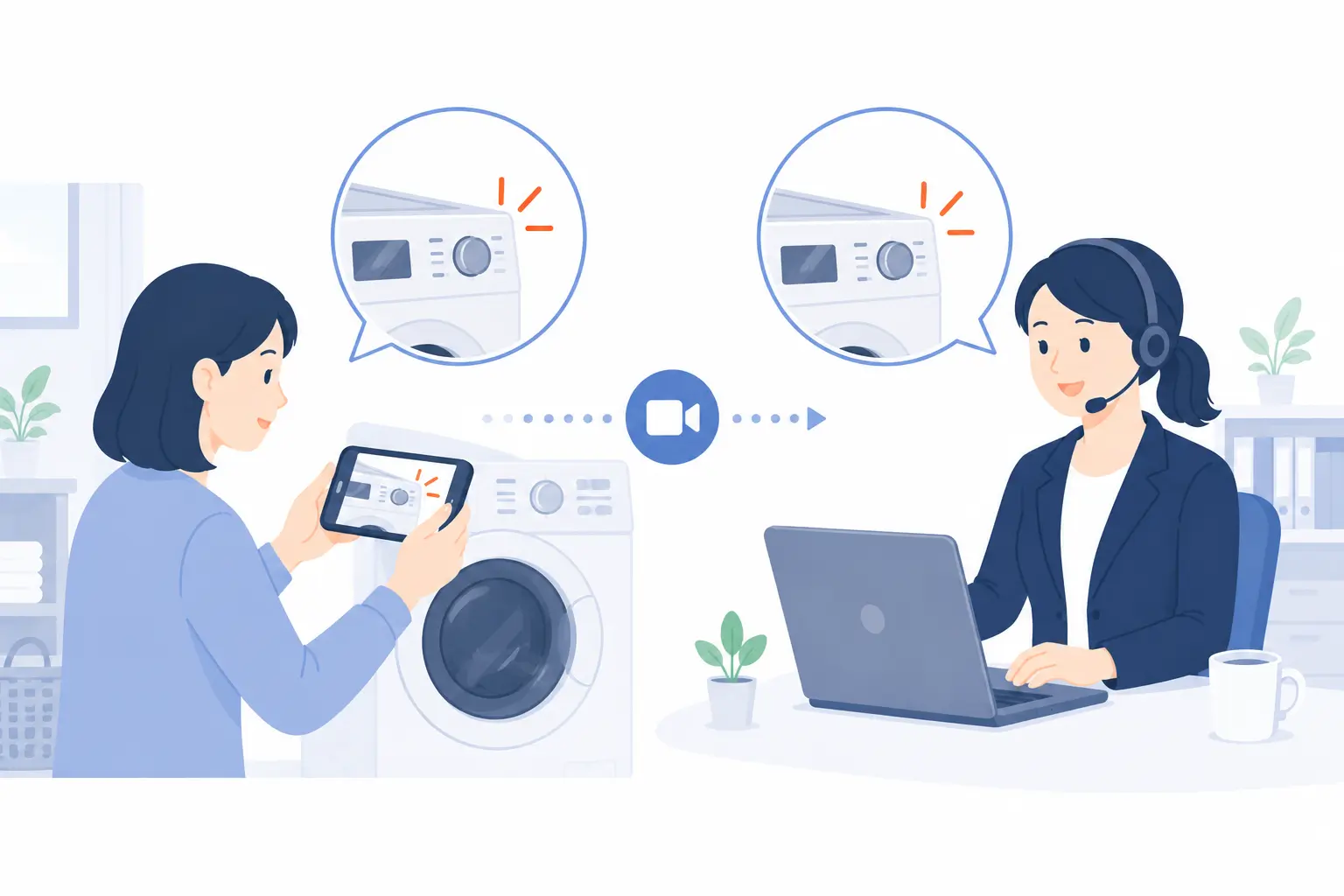
▲ スマートフォンカメラの映像でトラブル状況をリアルタイム共有。言葉で説明しづらい場面に威力を発揮
3. コストと料金体系の透明性
TeamViewerの基本プランは41,100円〜と安価にスタートできますが、これは主に「少人数のテレワークやリモートアクセス」向けの価格です。複数人での同時利用や高度な管理機能、スマホ・カメラ対応などを追加していくと、上位のコーポレートプラン(252,000円〜)やオプション料金が加わり、結果的にコストが膨らむ傾向があります。
一方、RemoteCallは年額218,000円の1ライセンスに、PC・スマホ・現場(カメラ)サポートのすべてが追加費用なしで含まれています。カスタマーサポートに必要な機能がすべて揃ったオールインワンの価格であるため、結果的なコストパフォーマンスに非常に優れています。
4. 一般のお客様に「主導権」を渡す心理的安心設計(ブラインダー機能)
TeamViewerは、オペレーター主導で迅速にトラブルを解決できる高い自由度(操作権限)が大きな強みです。 しかし、ITに不慣れな一般のお客様をサポートする現場では、見慣れない遠隔操作に対して「画面のすべてを見せてしまって大丈夫だろうか」という心理的な不安や、プライバシーへの懸念を抱きやすい傾向があります。
この心理的ハードルを解消するため、RemoteCallには、お客様自身に見られたくない個人情報を隠してもらう「ブラインダー機能」が標準搭載されています。クレジットカード番号やパスワード、口座番号などを入力する場面で、お客様が自分の操作で画面の一部にぼかし(モザイク)をかけられるため、プライバシーを守りながら安全にサポートを進められます。
また、サポート終了後のデータ管理にも配慮されています。TeamViewerのような他社ツールでは、接続を切断しても、一度ダウンロードされた「実行用exeファイル」はそのままお客様のPC(ダウンロードフォルダなど)に残ってしまいます。そのため、セキュリティを気にするお客様に対して「手動でゴミ箱に捨ててください」と口頭で削除手順を促す説明コストが発生します。
一方で、RemoteCallはサポート切断と同時に、ダウンロードされた一時ファイル自体をお客様のPCから完全に自動消去(アンインストール)するクリーン設計になっています。不要なゴミデータを残さないため、お客様に不要な不安を与えることなく、スマートにサポート業務を完了できます。
4 どちらのツールが自社に向いているか?
✅ RemoteCallが向いている企業
- ・コールセンター等で、お客様のスマホやPCを遠隔操作してサポートする業務が中心の企業
- ・お客様に接続コードの手入力や、口頭での伝達といった面倒な手間をかけずに遠隔操作を開始したい企業
- ・サポート終了後は、お客様のPCから接続用ファイルを自動で完全消去し、安全性を担保したい企業
- ・現場のカメラ映像を使ったサポート(家電の修理案内や事故確認など)も同一セッション内で行いたい企業
- ・お客様の個人情報を確実に守る安心・安全なCSサポート環境を構築したい企業
✅ TeamViewerが向いている企業
- ・IT管理者が、社内や遠隔地の社員のPCを保守・管理するのが主な目的
- ・グローバルな多拠点環境で、汎用的なリモートアクセスを行いたい
- ・お客様のトラブル解決よりも、自社のIT資産の管理・監視を重視している
5 よくある質問(FAQ)
A. いいえ、非常に直感的です。RemoteCallはWebブラウザ上で動作するオペレーター画面(Webビューア)を備えており、管理側も特別なソフトウェアなしで簡単に使い始めることができます。
A. TeamViewerも強固な暗号化通信を備えた安全なツールですが、接続開始時にお客様が画面上の複雑な「接続IDとパスワード」をオペレーターに口頭で読み上げて伝える必要があり、ITに不慣れなお客様には手順の難しさや心理的なハードルを与えてしまうことがあります。また、サポート終了後もお客さまのPC内に接続用の実行ファイルがそのまま残るため、「勝手に覗かれるのでは」という不安を抱かせる一因になります。一方、RemoteCallはURLをクリックするだけで接続コードが最初から自動入力されるため、口頭での番号の伝え合いが一切不要です。さらに、サポート終了と同時に接続プログラム(一時ファイル)がPC内から自動的に完全消去されるため、跡形も残らずお客様に究極の安心感を提供します。加えて、クレジットカード番号入力時などにお客様自身で画面を隠せる「ブラインダー機能」など、CSに特化したプライバシー保護機能が標準搭載されています。
A. はい、RemoteCallはAndroidおよびiOSのスマートフォン画面の共有、Androidの遠隔操作に対応しています。
6 顧客サポートを強化するなら、CS特化のRemoteCall一択

▲ 手軽な接続性と安心のセキュリティで、対応時間(AHT)短縮と高い顧客満足度を同時に実現
TeamViewerは社内IT管理や汎用リモートアクセスの分野で世界的な実績を持つ素晴らしいツールです。しかし、一般のお客様のトラブルを対話しながらスムーズに解決するという目的に焦点を当てると、「接続時の複雑なID/パスワードの口頭伝達」や「サポート終了後にPCに残る一時ファイルの手動削除の案内」といったお客様側の手間(AHT悪化)、そしてBtoC向けのきめ細やかなプライバシー配慮の面で課題が残ります。
自社の目的が顧客満足度を高め、サポート対応時間を短縮することであれば、CS現場のために徹底して設計されたRemoteCallが最も高コスパで本質的な選択肢となります。
💡 まずは「自社のサポート業務がどう変わるか」を体験してみませんか?
RemoteCallでは、PC・スマホ・現場サポートのすべての機能が使い放題となる「14日間無料トライアル」をご用意しています。ぜひ実際の画面で、お客様視点に立った驚くほど手軽な接続と使い勝手を体感ください!