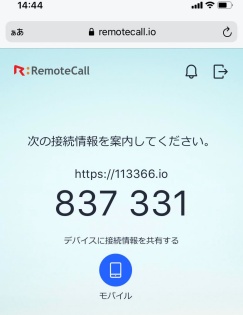
新しくなったRemoteCall Webビューアをお試しください。

2023年11月16日 リスト
今回のアップデートでは、アプリケーションの便利な機能をWebビューア (remotecall.io)でも利用できるようになりました。
追加された機能について詳しくご紹介します。
主なアップデート内容
1. ファイル送受信が追加されました。

ファイル送受信とは?

遠隔サポート中、必要な資料や問題解決のためにインストールするファイルを、メールや他の手段を使うことなく、すぐ簡単に送受信できる機能です。
※最大1GBのファイルに対応

[利用方法]

1) オペレータによるファイル送受信
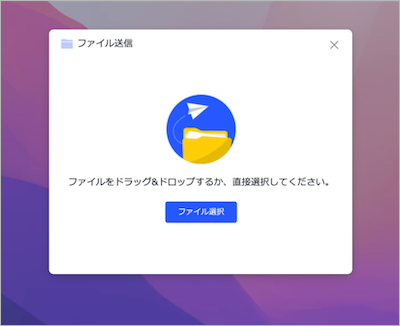
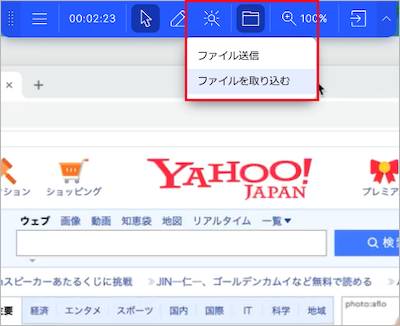
上段ツールバーのファイルアイコンをクリック >「ファイル送信」または「ファイルを取り込む」をクリック > ファイルを選択します。
[ファイル送信]
[ファイルを取り込む]
2) お客様によるファイル送受信
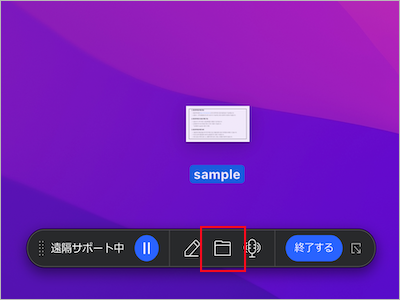
遠隔サポート中に下段ツールバーのファイルアイコンをクリックし、オペレータに送信するファイルを選択します。
お客様のPCに保存されているファイルを、ファイルアイコンにドラッグ&ドロップして送信することもできます。
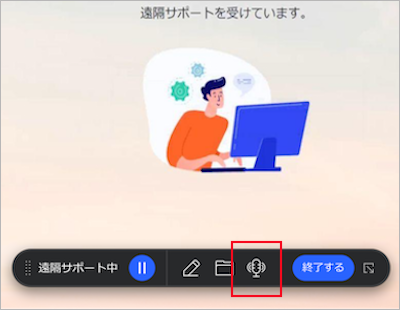
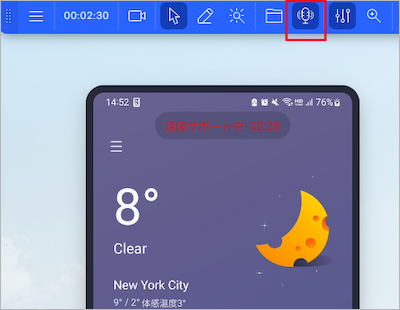
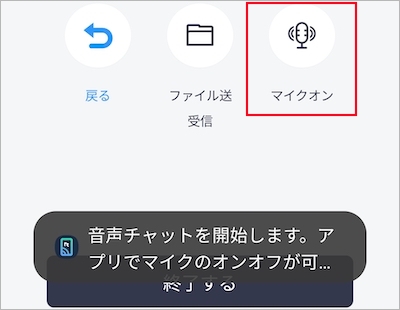
2. 音声チャットが追加されました。
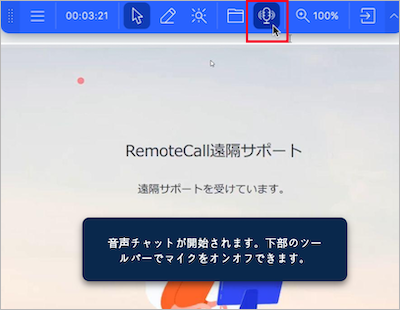
遠隔サポート中、音声チャットを使いお客様と簡単にコミュニケーションをとることができます。
PCとモバイルサポートの両方で、お客様がMacOSの場合でも利用できます。
[オペレータ画面(PC)]
[お客様画面 (PC)]
[オペレータ画面(モバイル)]
[お客様画面(モバイル)]
3. 拡張プログラムをインストールするとサポート中の画面を録画できます。
Chrome、EdgeなどのWebブラウザの拡張プログラムを利用して、オペレータ画面録画することができます。
※オペレータがChromebookの場合は対応していません。
画面録画機能は管理者ページでの設定が必要です。設定方法は以下の通りです。
[権限設定方法]
1. パートナーアドミン - 顧客管理 > 会社リスト > グループ詳細 > ビューア機能設定で「画面録画 (オペレーター)」を全体使用に設定
2. ユーザー管理者 - ユーザー管理 > グループ > グループ詳細 > ビューア機能設定で「画面録画 (オペレーター)」を全体使用に設定

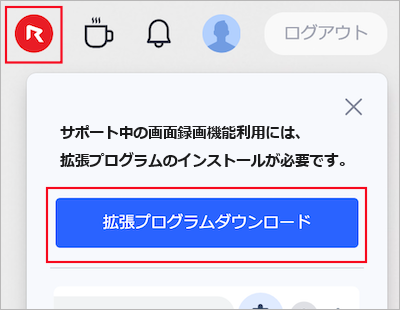
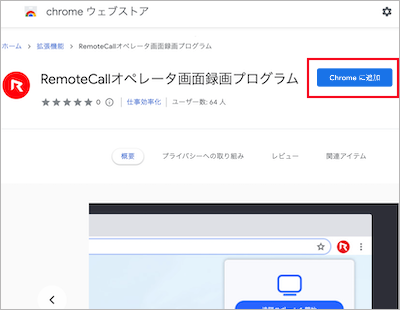
[画面録画拡張プログラムインストール方法 (オペレータ)]
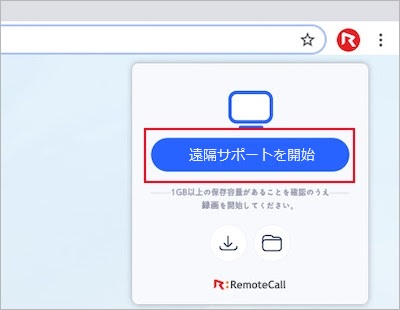
1) 接続待機ページの右側上段にある拡張プログラムダウンロードボタンをクリックします。
2) Chrome ウェブストアで拡張プログラムをダウンロードしてください。
3) 遠隔接続後、サポート画面で「録画を開始」をクリックすると録画を開始できます。
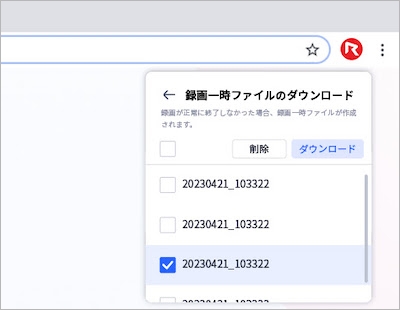
4) 録画ファイルはサポート終了後、ローカルPCに保存されます。 録画一時ファイルは別途ダウンロードも可能です。
アップデートに関連するお問い合わせは、ヘルプデスクのお問合せをご利用ください。

RemoteCallの新機能をお試しください!

2023年4月12日 リスト
今回のアップデートでは、Webビューアページのカスタマイズ機能追加とオペレータ側で遠隔サポートプログラム(Agent)利用時のモバイルサポート対応範囲を拡大しました。
さらに便利になったRemoteCallをご紹介します。
主なアップデート内容
1. Webビューアで自社専用のロゴとURLを設定できます。
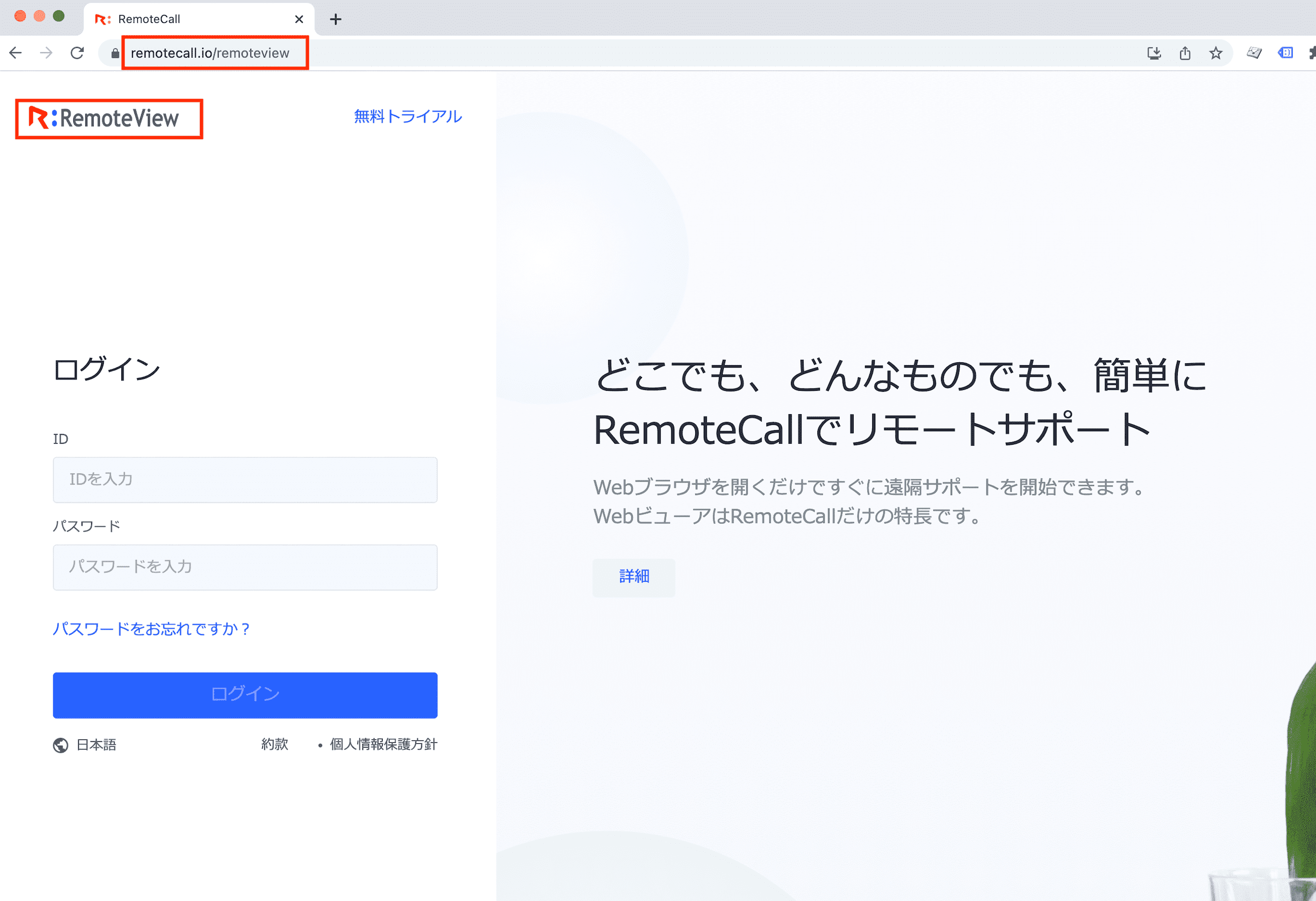
オペレータ側のリモートサポート開始ページのロゴと待機ページのURLをカスタマイズできるようになりました。 管理者ページで、ロゴイメージと専用URLを設定してください。

[設定方法]

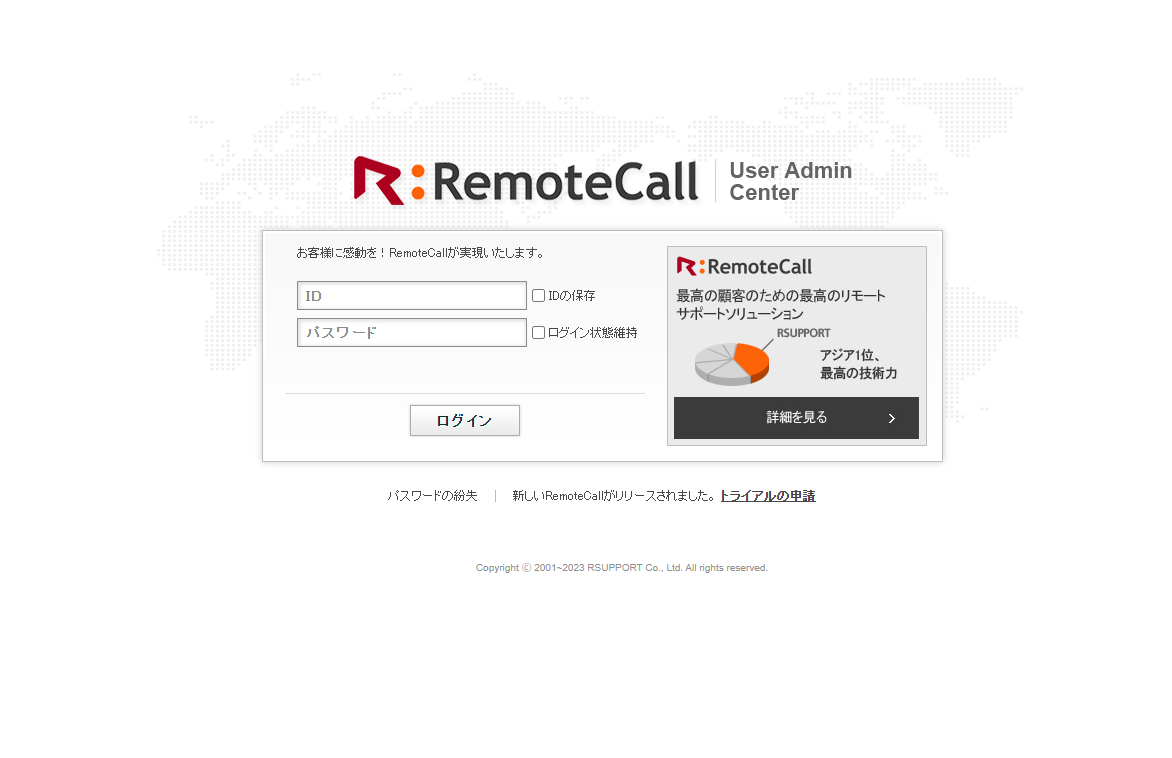
1. 管理者ページ(https://admin.startsupport.com/login)にログインします。
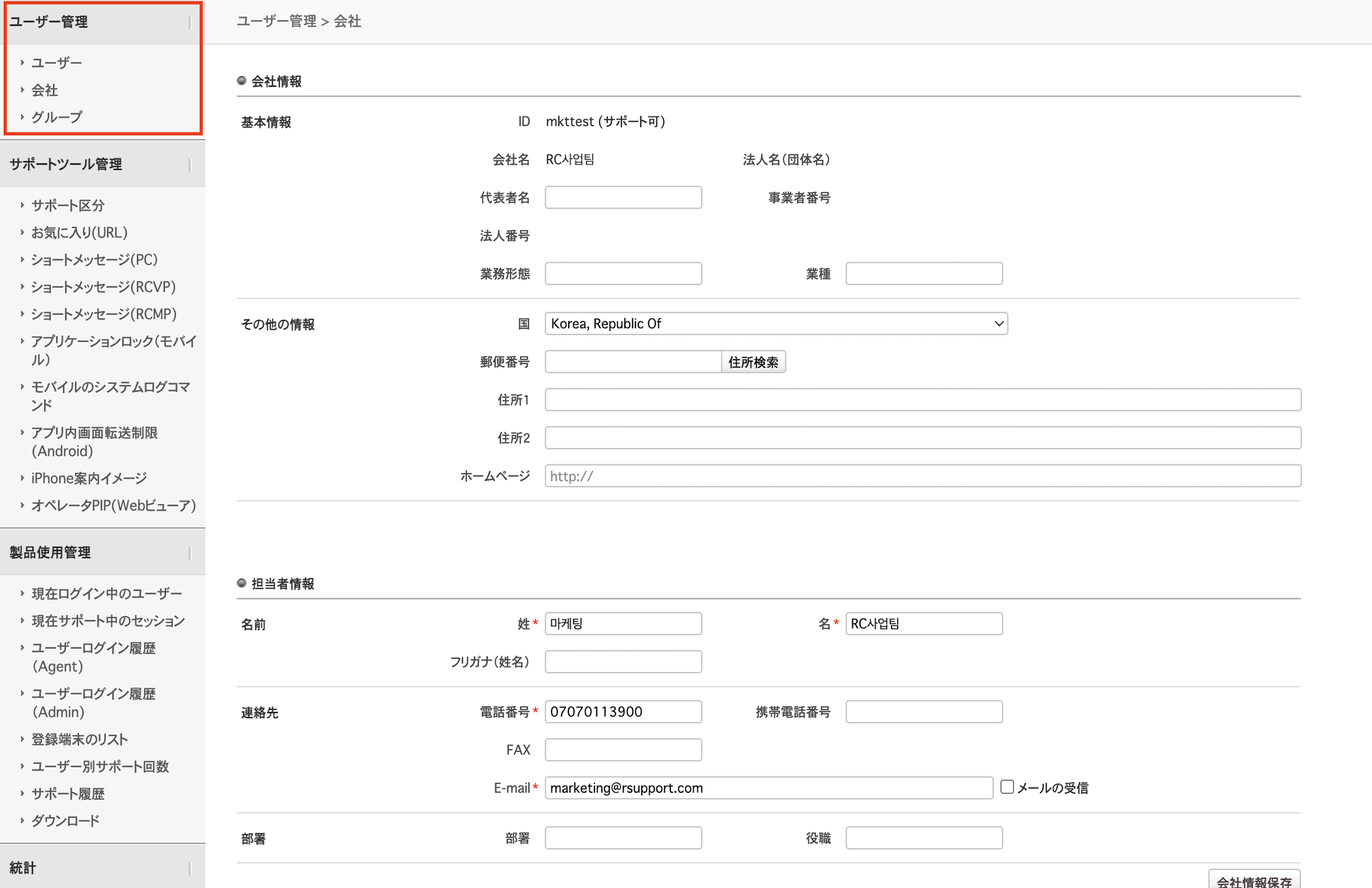
2. 左側のメニューで、[ユーザー管理] > [会社]を選択します。
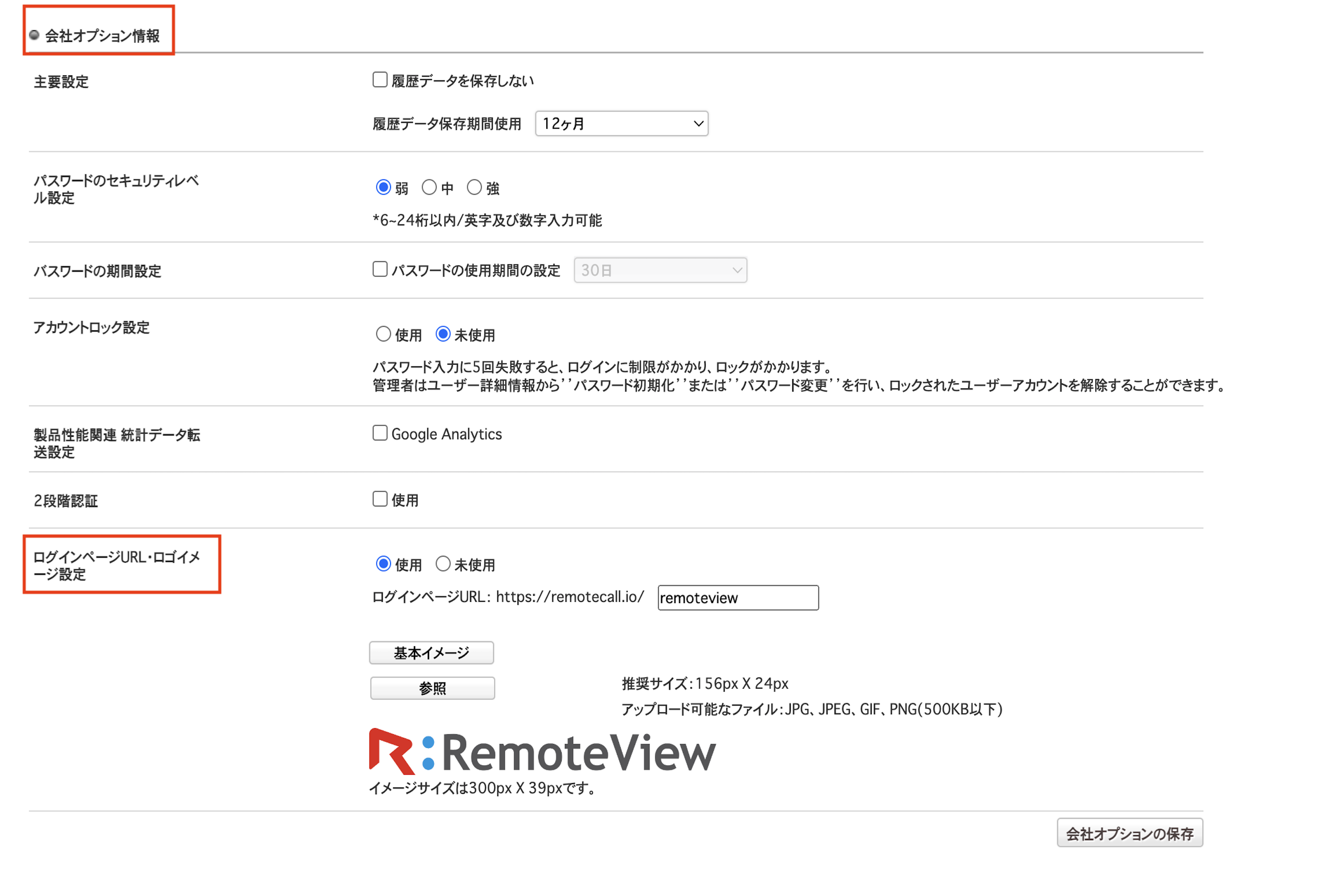
3. [会社オプション情報] > [顧客ログインページURLとロゴイメージ設定]で、ロゴ画像と専用URLを登録します。
4. 登録したURLにアクセスすると、ログインページからロゴが表示されます。
  • ロゴの推奨サイズ:156x24(px)、対応ファイル:JPG・JPEG・GIF・PNG、500KB以下
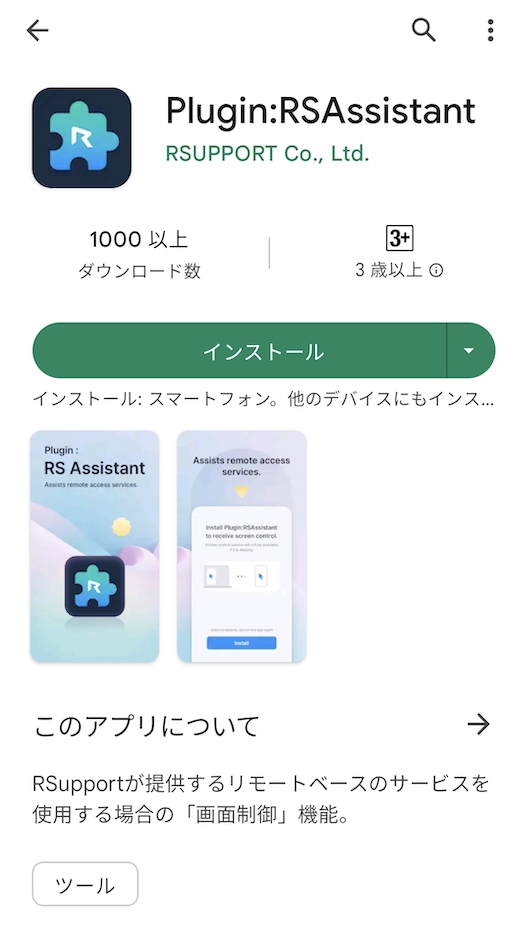
2. 専用サポートプログラム(Agent)からモバイルサポート時、RSAssistant機能対応でサポート範囲が拡大されました。
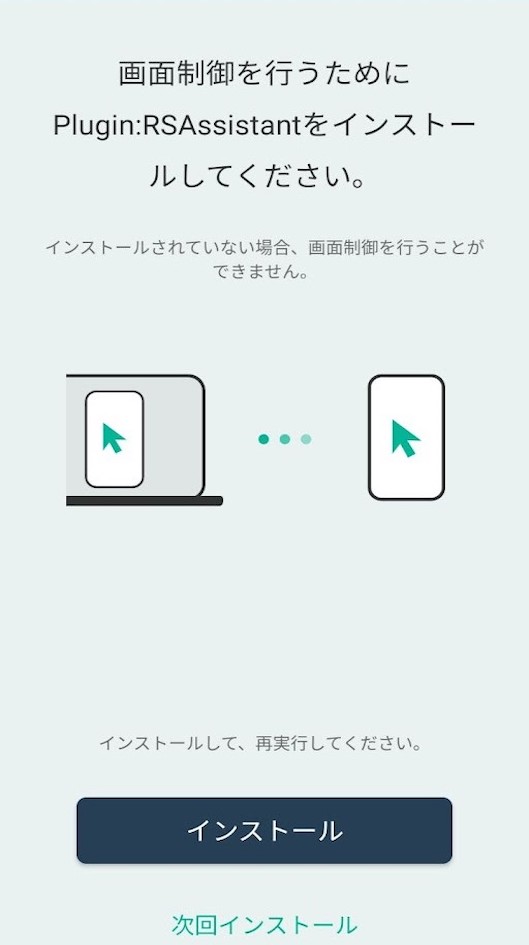
一部のAndroid OSデバイスでセキュリティにより画面制御ができない問題が改善されました。オペレータのAgent型でも別途アプリのインストール案内で、画面制御をご利用いただけます。
モバイルサポート時にアプリインストール画面が表示される場合、GooglePlayからアプリインストールの案内をしてください。
[アプリインストール画面]
[GooglePlayからインストール]
アプリをインストールした後、「モバイルサポート」アプリを再実行すると、正常に作動します。
3. Webビューアの対応環境を変更
RemoteCallは常に最新のブラウザに対応しています。
お客様におかれましても製品を安心・安全ご利用いただくため、最新バージョンのWebブラウザをご利用いただきますようお願いいたします。
ブラウザ アップデート前 アップデート後
Chrome 91 以上 100 以上
Edge 91 以上 100 以上
Firefox 94 以上 99 以上
Whale 2.9 以上 3.14 以上
Safari(macOS) 14.1 以上 15.4 以上
Safari(iOS) 14.6 以上 15.4 以上
Samsung Internet (モバイル) 14.0 以上 16.0 以上
アップデートに関連するお問い合わせは、ヘルプデスクのお問合せをご利用ください。

新しくなったRemoteCall
現場サポートをお試しください!

2022年11月16日 リスト
今回のアップデートでは、現場サポートが大幅にリニューアル。
Webブラウザ経由の接続で、さまざまな機能をご利用いただけます。
アップデートの主な内容
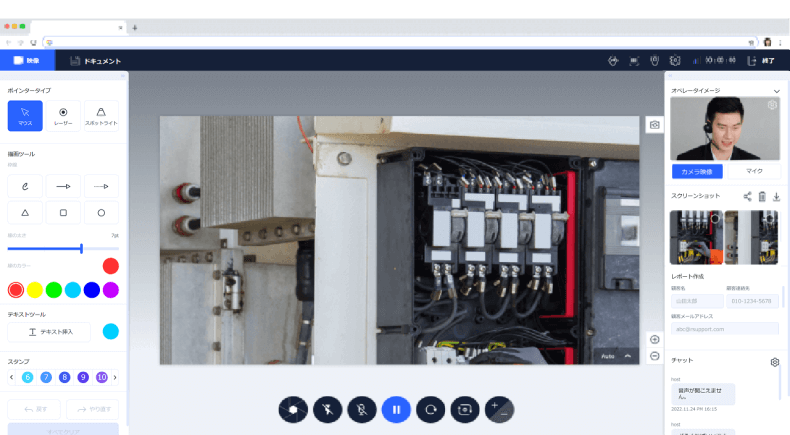
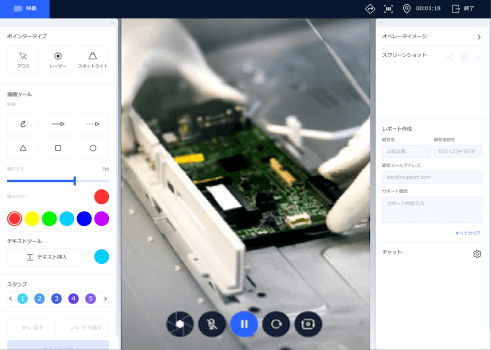
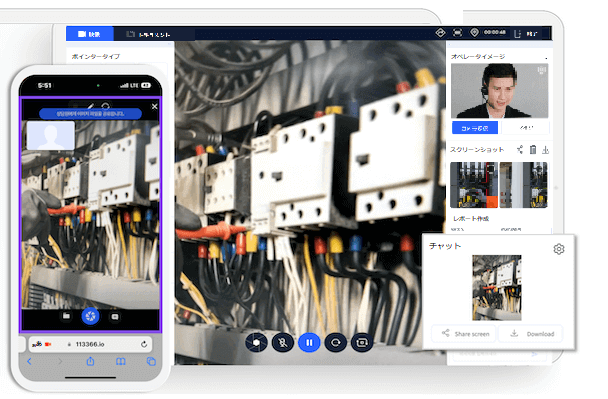
1. 全ての機能が一目で見れるUIになりました。
画面左側には描画やポインターなどのサポート関連ツールが表示され、
右側には、オペレーターの映像やチャットなどのコミュニケーションツールが表示されます。
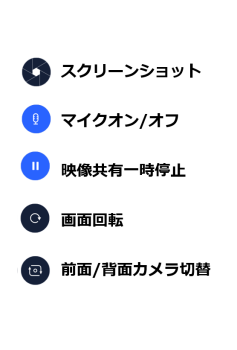
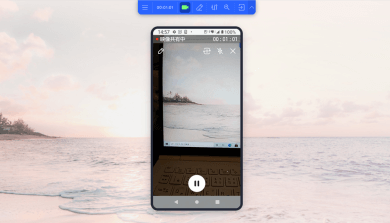
2. 顧客カメラ共有中のサポート操作がより便利になりました。
共有画面の下部中央にカメラ操作のアイコンが表示されます。
顧客の映像共有中に、オペレーターはカメラ位置などに関して正確な指示が出せます。
3. サポートに便利な機能が追加されました。
よりスピーディーで正確な案内を行うためのツールが追加されました。

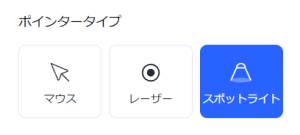
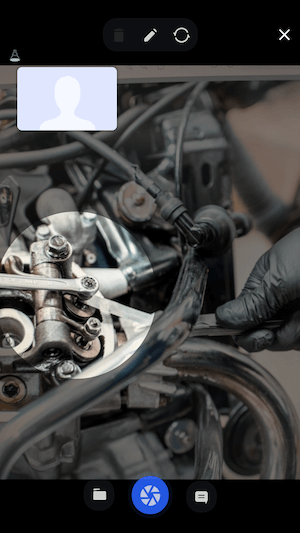
スポットライトポインター

画面内の特定の部分のみを明るく表示します。

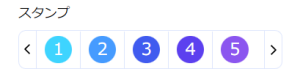
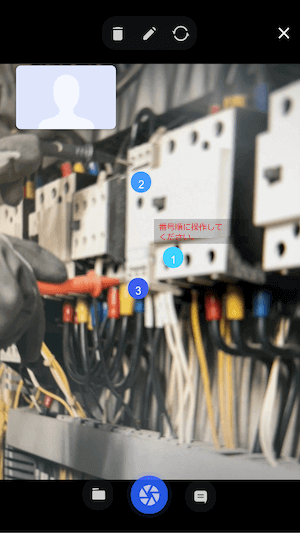
番号スタンプ

番号スタンプで手順を案内できます。

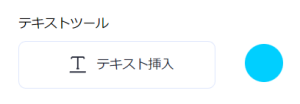
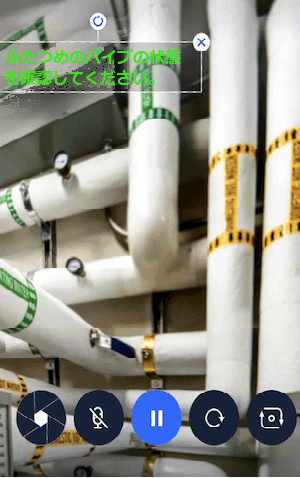
テキストツール

画面上で自由にテキストを入力できます。

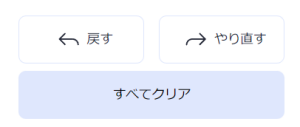
戻す / やり直す

描画やスタンプの使用時に、ひとつ前の状態に戻したり、進められるボタンが追加されました。
4. サポート中もさらにスムーズなコミュニケーションが可能になりました。
これまでと同じ機能も、さらに便利にお使いいただけます。

スクリーンショット

共有中の画面をスクリーンショットで顧客に共有したり、画像の上に描画を行うこともできます。

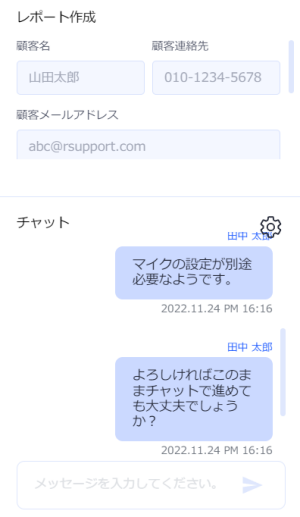
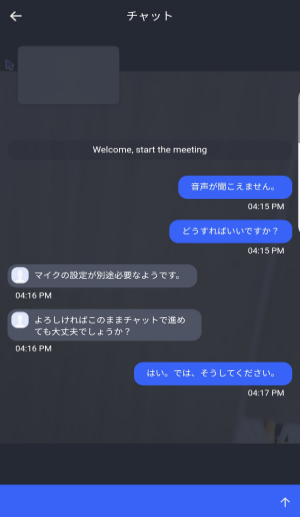
レポート作成 / チャット

サポート中に対応レポートを作成したり、音声通話が厳しい状況では、チャットを使うことも可能です。
[サポートする側]
[サポートを受ける側]
アップデートについてのお問い合わせはヘルプデスクをご利用ください。
Helpdesk

Webブラウザからのサポートがさらに便利に

2022年04月14日 リスト
今回のアップデートではWebビューアの機能が改善されました。
詳細をご確認ください。
アップデートの主な内容
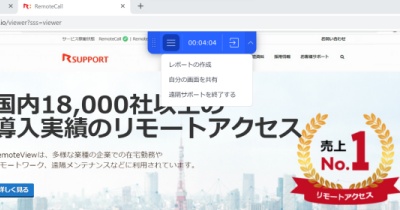
1. Webビューアでのサポート中のオペレータ画面共有

オペレータ画面共有とは?

オペレータが口頭で説明するだけでは問題解決が難しい場合、顧客にオペレータ画面を共有し、実際の画面を見ながら説明するという方法が最適です。
専用サポートプログラム(Agent)でのみ利用可能であったオペレータ画面共有が、Webブラウザでも利用可能になりました。 (PCでPCをサポートする場合にご利用いただけます)

オペレータ画面共有の利用方法

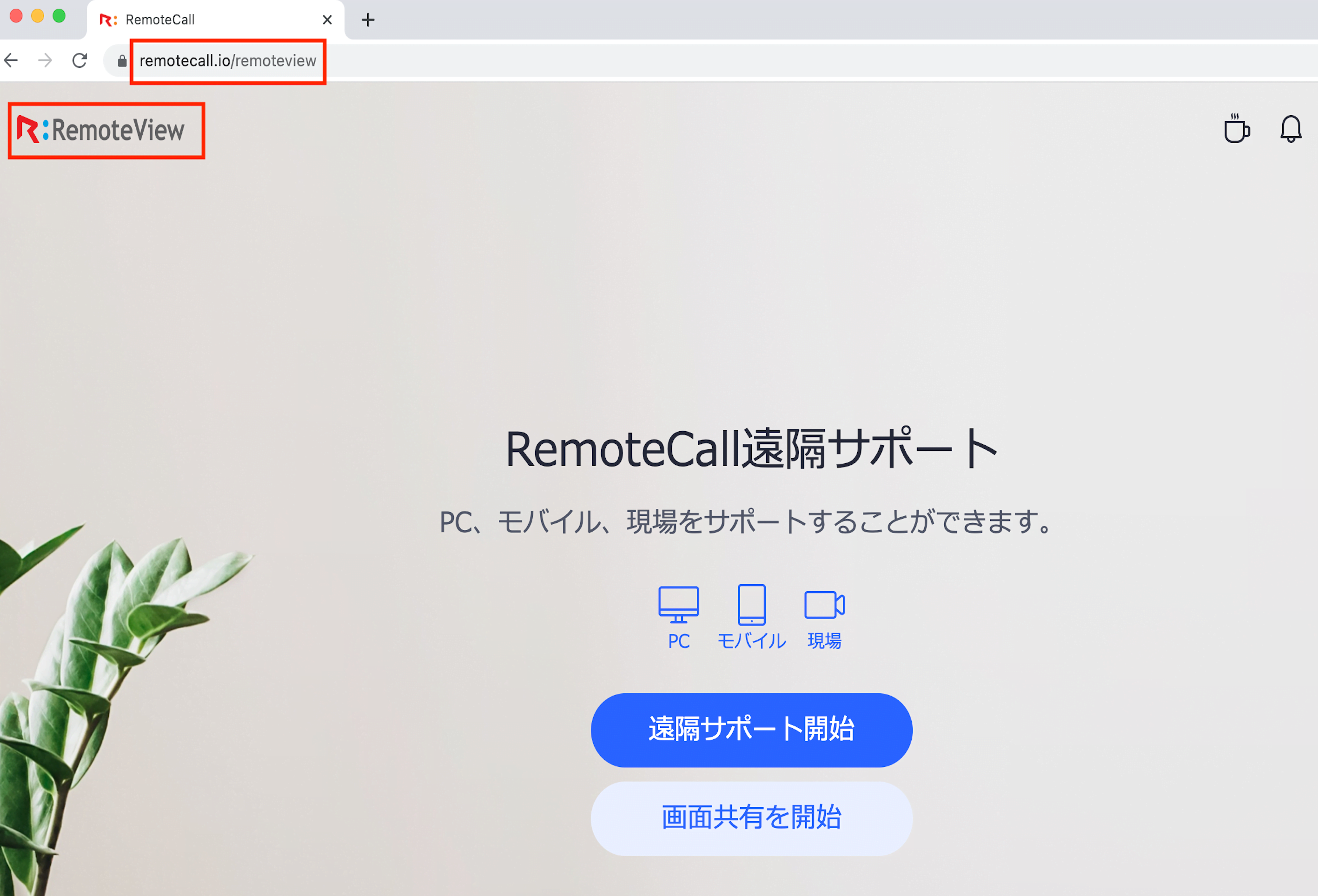
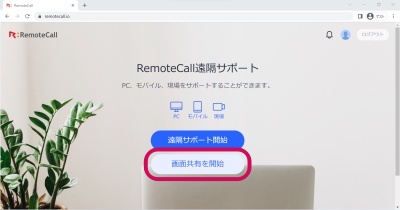
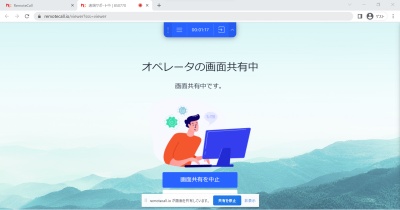
1. RemoteCallサイト(remotecall.io)にログインして[画面共有開始]を選択します。
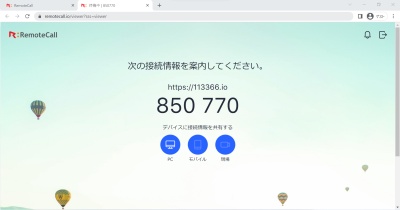
2. 画面に表示されているサイトのURL(113366.io)と6桁のアクセスコードを顧客に案内します。
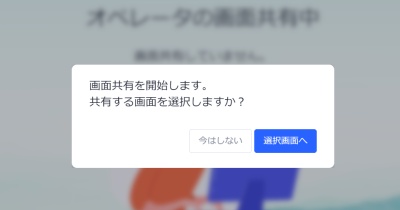
3. 案内を受けた顧客が接続すると、共有画面の選択が表示されます。
4. 画面を選択するとオペレータ画面が共有されます。

接続中に顧客の画面を表示する方法

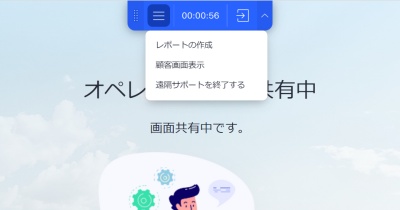
1. メニューバーの[顧客画面表示]ボタンを押します。
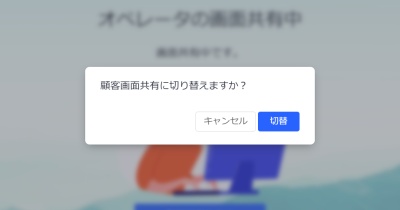
2. ポップアップが表示されたら[切替]をクリックします。
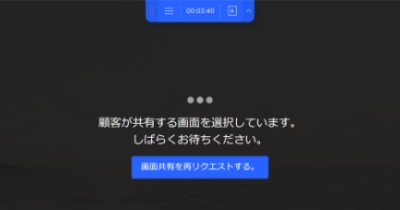
3. 顧客が共有画面を選択する間、待機画面が表示されます。
4. 顧客が共有画面を選択すると、顧客画面が表示されます。
2. Webビューアのサポート機能改善

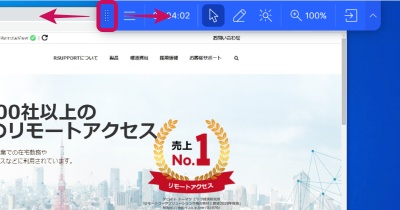
メニューバーの位置調整

リモートサポート中、メニューバーが中央に固定されているため不便なことがあります。
メニューバーが左右に移動できるようになり、マウスで簡単に移動させることができます。
3.ユーザーガイドのアップデート

ユーザーガイドの更新タイミング

RemoteCallは製品の定期アップデートに合わせ、ユーザーガイドを更新しています。
変更事項のある場合のみ、ユーザーガイドが更新されます。

ユーザーガイドのダウンロード

ユーザーガイドは、RemoteCallサイト「お客様サポート」 > 「ファイル・ユーザーガイド」 からダウンロードできます。 ダウンロードサイトに移動する
アップデートについてのお問い合わせはヘルプデスクをご利用ください。
Helpdesk

2022年 初回アップデート

2022年01月11日 リスト
今回のアップデートではAndroidのポリシー変更によりモバイルサポートが一部変更になりました。
また、RemoteCallのラウンジの参加方法がクイズ形式になりました。
アップデートの主な内容
1. モバイルサポート時、顧客のAndroidデバイスからのファイル送信方法の変更

ファイル送信方法の変更背景

従来、オペレータがリモートサポート中に顧客のAndroidデバイスからファイルを送信する場合、
オペレータが顧客の同意を得たうえで、顧客デバイスのリストからファイルを選択することができました。
今後はGoogleのポリシー変更により、顧客のAndroidデバイスでファイルリストが表示できなくなるため
オペレータのビューアに表示されていた、顧客モバイル機器内のファイルリストとファイル送信ボタンが削除されました。

「ファイルの送信」を行う方法

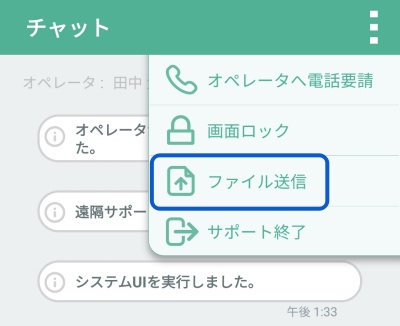
  • オペレータのビューアにファイルリストを表示する代わりに、顧客のモバイルサポートアプリに「ファイル送信」メニューが追加されました。
  • 「ファイル転送」メニューを選択すると、Androidデバイスのファイルエクスプローラーが表示され、ファイルを選択して送信できます。
  • 今回追加された「ファイル送信」機能を利用するには、オペレータビューアと顧客アプリの両方を最新バージョンに更新する必要があります。

* 自動アップデートが行われない環境でRemoteCallを利用する場合、従来通りファイルリストからファイルを送信できます。
(ただし、Android OS 11以降のデバイスをサポートする場合、Googleポリシーによりファイルリストが表示されないためファイルを送信できません。)
* オペレータから顧客側への「送信ファイル」機能は従来通り利用できます。

2. RemoteCallのラウンジのリニューアルオープン

RemoteCallラウンジとは?

RemoteCallは業界初の「リモートサポートを行うオペレータ向けのリフレッシュサービス」です。 ラウンジの紹介
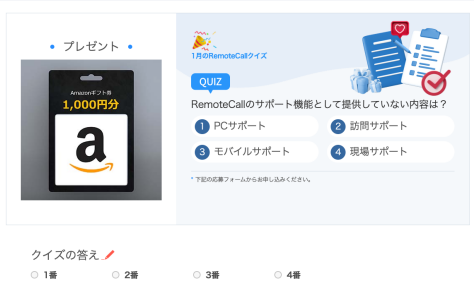
ラウンジでは、毎月RemoteCallに関する簡単なクイズの正解者のうち抽選で10名様にギフト券をプレゼントします。
RemoteCallを便利に使うための活用ヒントや、新機能に関する内容など知ってお得な情報を、毎月のクイズを通してお届け!
忙しい業務の合間に一息つくことで、次のサポートをより効率的に行うことができます。

リニューアル内容

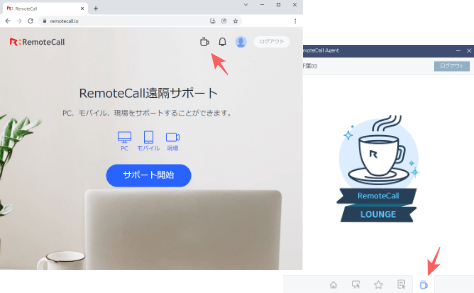
  • サポート専用プログラム(Agent)だけではなく、Webビューア(remoteCall.io)でもラウンジをご利用いただけるようになりました。
  • これまでのゲームに代わって、今後はクイズやアンケートなどを実施していきます。

ラウンジの利用方法

1. ログインしてラウンジに移動
RemoteCallのWebビューアまたは、Agentにログインし、
コーヒーカップのアイコンをクリックします。
2. クイズに参加
RemoteCallに関するクイズに回答後、本人情報を入力頂くと、
正解者のうち10名様に抽選でギフト券をプレゼント!
アップデートについてのお問い合わせはヘルプデスクをご利用ください。
Helpdesk

macOS 11でもさらに使いやすくなった
RemoteCall

2021年05月24日 リスト
今回のアップデートでは、「お客様サポートをより便利にする」という視点から機能改善を行いました。
特に注目していただきたいのは最近増えているmacOS 11のサポートです。
アップデートの主な内容
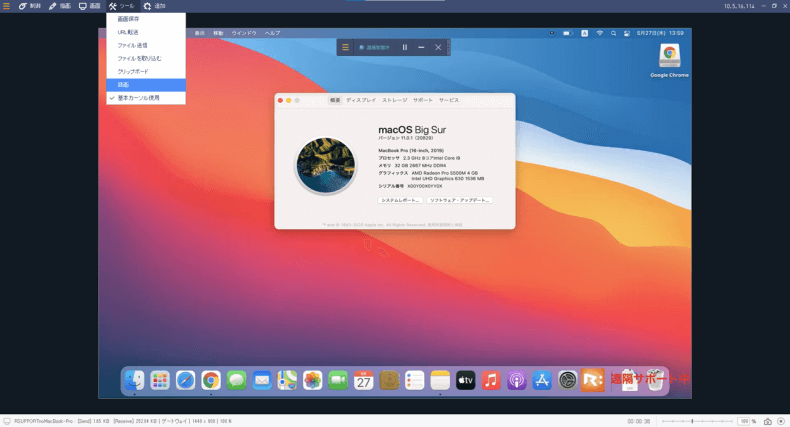
1. RemoteCallで、macOS 11を遠隔サポートできるようになりました。
3月のアップデートでmacOS 11(Big Sur)の遠隔制御が可能になりましたが、 さらに、今回のアップデートでは描画機能と録画(ローカル録画)も可能になりました。
今後もRemoteCallは最新OSにいち早く対応するための研究開発を行ってまいります。
2. Webビューアでサポートを行う際に、横向きも対応できるようになりました。
これまではWebビューアでサポートを行う際は縦向き画面のみの対応でしたが、今回のアップデートにより、お客様のデバイスが横向きになると、オペレータのビューアも自動で横向きで表示されるようになりました。
縦向き(デフォルト)
横向き(お客様のデバイスの向きに合わせて自動回転)
❖この機能はmacOSだけでなく、Windowsでもご利用いただけます。
macでSafariブラウザを開き、スムーズな遠隔サポートを!

macOSからの遠隔サポートは難しいとお考えですか?RemoteCallなら問題ありません!
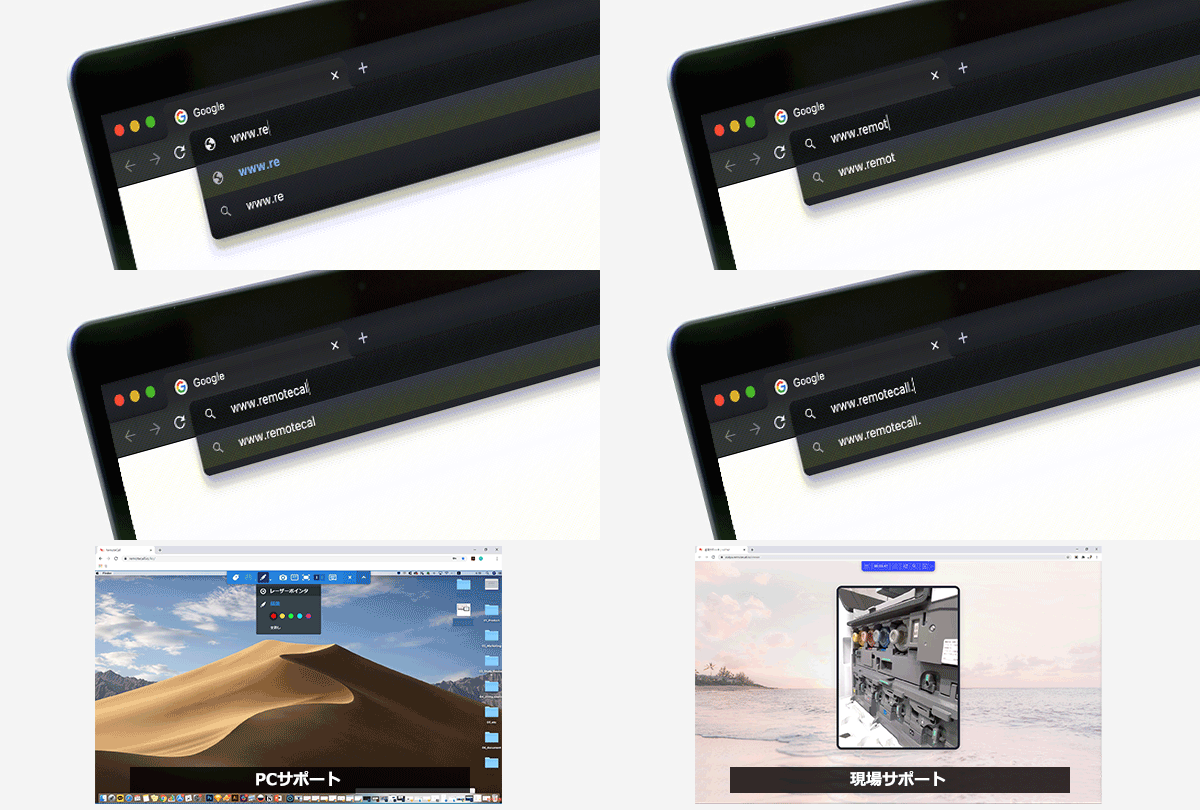
macOSだとサポートが出来ない?Webブラウザ経由の遠隔サポートならOS関係なし!
※今回のアップデートに関するご質問等はヘルプデスクをご利用ください。
RemoteCallヘルプデスクにお問い合わせ

以上、何卒宜しくお願いいたします。

RemoteCallのWebビューア、ワンクリックで簡単接続!

2021年03月23日 リスト
意外と知られていないRemoteCallのWebビューア機能。
Webブラウザ経由でスムーズな遠隔サポートができます。その便利さをもっと知っていただくために、Agent※1のサポート開始画面にWebビューア専用のボタンを追加いたしました。
今までWebビューアを使ったことがない方は、是非この機会にお試しください。
※1:オペレータ専用のサポートプログラム
アップデートの主な内容
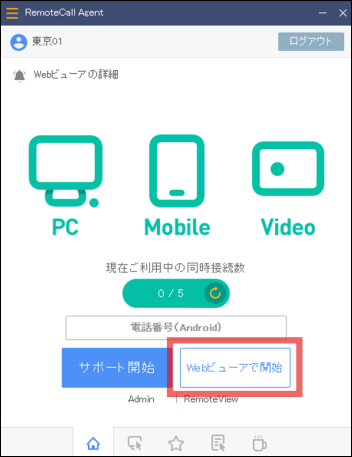
1.Webビューアでのサポートを簡単に開始できるようになりました。
【方法1】Agent画面の「Webビューアで開始」
ボタンをクリック
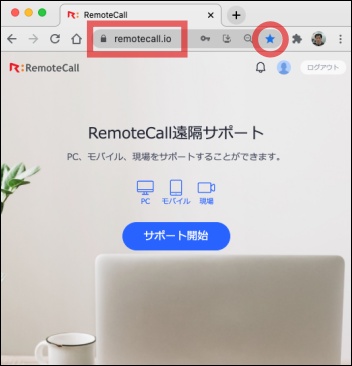
【方法2】Agentがインストールされていない環境でも大丈夫!
Webブラウザを開いてremotecall.ioに接続。
ブラウザのブックマークに追加しておくとより便利です。
※Webの遠隔サポートはChromeブラウザに最適化されています。
2.Webビューアは多様な環境への遠隔サポートに対応しています。
  • RemoteCall Webビューアの動作環境はこちらをご確認ください。
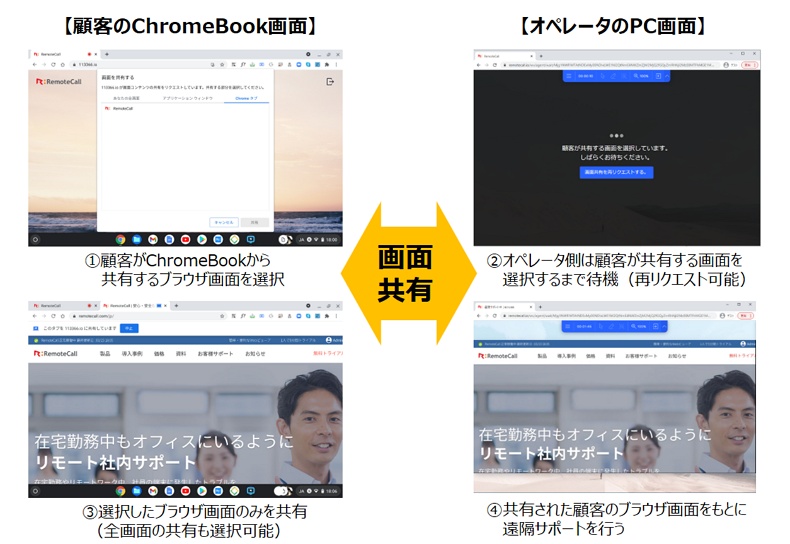
  • 顧客のPCがChromeBookの場合にも、遠隔サポートが可能です。
    ただし、ChromeBookでは、サポートを受けるためのプログラムのインストールができないため、Webビューアでの「ブラウザ画面共有」方式でのサポートとなります。
RemoteCallをさらに活用する2つのヒント!
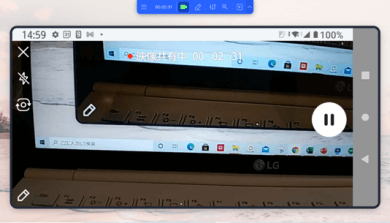
1.PCのない状況でも・・・モバイルからRemoteCallで遠隔サポート
モバイルからWebブラウザを開き、remotecall.ioに接続することで遠隔サポートが可能です。
インストール不要、ブラウザを開くだけなので、
場所や状況を問わずに、簡単に遠隔サポートを行うことができます。
※iOS対応のデバイスはSafariブラウザから接続してください。
2.動きが多い画面でも・・・Webビューアの画面共有は素早くてなめらか
CADや3Dレンダリング作業画面または、動画の画面を共有して遠隔サポートを行う場合、画面の転送に時間差があって、
サポートの質を下げることがあります。
でも、RemoteCallのWebビューアなら操作も簡単にできるだけでなく、
驚くほど画面の動きもなめらかです。
※今回のアップデートに関するご質問等はヘルプデスクをご利用ください。
ヘルプデスクにお問い合わせ

以上、何卒宜しくお願いいたします。